
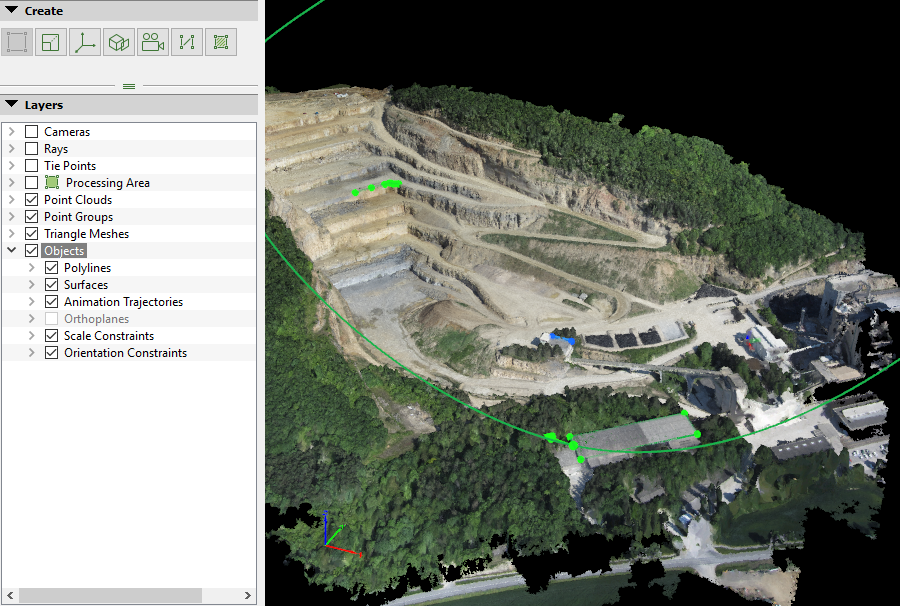
객체 레이어에는 다음과 같은 하위 레이어가 포함되어 있습니다
- 폴리라인: 프로젝트에 추가된 폴리라인 목록을 포함합니다. 폴리라인 객체는 하나 이상의 하위 라인으로 구성된 연속적인 선입니다. 각 라인의 꼭짓점을 지정하여 생성됩니다. 폴리라인 개념에 대한 자세한 내용은 다음을 참조하세요. (...란 무엇인가? (고밀도 포인트 클라우드? 정사영상? 등))
- 표면: 프로젝트에 추가된 표면 목록을 포함합니다. 표면 객체는 도로, 건물의 지붕 등과 같은 평면 영역을 정의하는 데 사용할 수 있습니다. 또한 이러한 표면에서 더 나은 정사영상을 생성하기 위해 DSM을 수정하거나 노이즈를 제거하거나 영역을 채워 3D 텍스처 메시의 시각적 측면을 수정하는 데 사용할 수 있습니다.
- 애니메이션 궤적: 프로젝트에 추가된 애니메이션 궤적 목록을 포함합니다. 애니메이션 궤적은 장면을 촬영하는 가상의 카메라 경로를 정의하는 웨이포인트로 구성됩니다.
- 직교평면: 프로젝트에 추가된 직교평면 목록을 포함합니다. 직교평면은 모델 자체에 아무런 영향을 주거나 수정하지 않고 모델의 임의 영역에 대한 하나 또는 여러 개의 직교 사진을 생성하는 도구입니다.
- 축척 제약 조건 : 프로젝트에 추가된 축척 제약 조건 목록을 포함합니다. 축척 제약 조건은 두 점 사이의 실제 직교 좌표 거리를 갖는 선으로, 모델의 로컬 축척을 설정할 수 있도록 합니다
- 방향 제약 조건 : 프로젝트에 추가된 방향 제약 조건 목록을 포함합니다. 방향 제약 조건은 알려진 축을 나타내는 선으로, 모델의 로컬 방향을 설정할 수 있도록 합니다
폴리라인
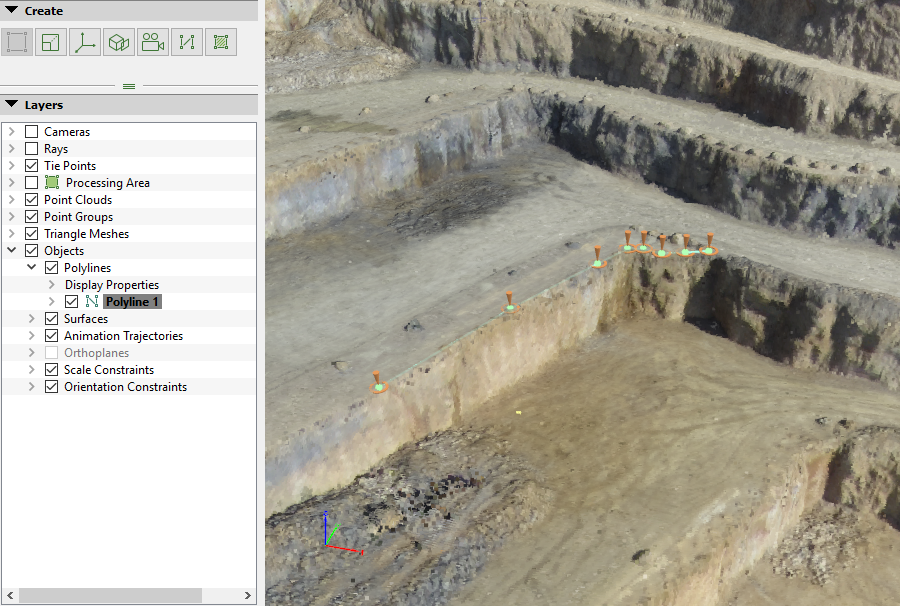
프로젝트에 추가된 폴리라인 목록을 포함합니다 . 폴리라인 객체는 하나 이상의 하위 라인으로 구성된 연속적인 선입니다. 각 라인의 꼭짓점을 지정하여 생성됩니다. 폴리라인 개념에 대한 자세한 내용은 다음을 참조하세요 . (고밀도 포인트 클라우드, 정사영상 등)
폴리 라인 레이어는 다음과 같은 구조를 가지고 있습니다.
- 표시 속성: 이 레이어를 통해 사용자는 모든 폴리라인의 표시 속성을 편집할 수 있습니다.
- 정점 색상: 다중선의 정점을 나타내는 구의 색상입니다.
- 정점 반지름: 폴리라인의 정점을 나타내는 구의 반지름입니다.
- 선 색상: 폴리라인의 꼭짓점 사이를 연결하는 선의 색상입니다.
- 선 너비: 폴리라인을 정의하는 선의 너비입니다.
- 폴리라인 목록.
폴리라인 하위 레이어 를 마우스 오른쪽 버튼으로 클릭하면 다음과 같은 옵션이 포함된 상황별 메뉴가 나타납니다
- 새 폴리라인: 사용자가 새 폴리라인을 그릴 수 있습니다. 단계별 지침은 RayCloud에서 폴리라인을 그리는 방법을.
- 모두 내보내기 폴리라인: 엽니다 내보내다 폴리라인에서 해당 구성 요소를 파일로 내보낼 수 있는 팝업 창입니다.
내보내기용으로 다음 파일 형식을 선택할 수 있습니다중요: 폴리라인은 수동으로 연결된 연결점이 있는 선과 꼭짓점으로 구성됩니다. 폴리라인의 선과 꼭짓점은 내보내집니다. - AutoCAD DFX(.dfx).
- ESRI 셰이프파일(.shp).
- 키홀 마크업 언어(.kml).
- Microstation DGN(.dgn).
표면
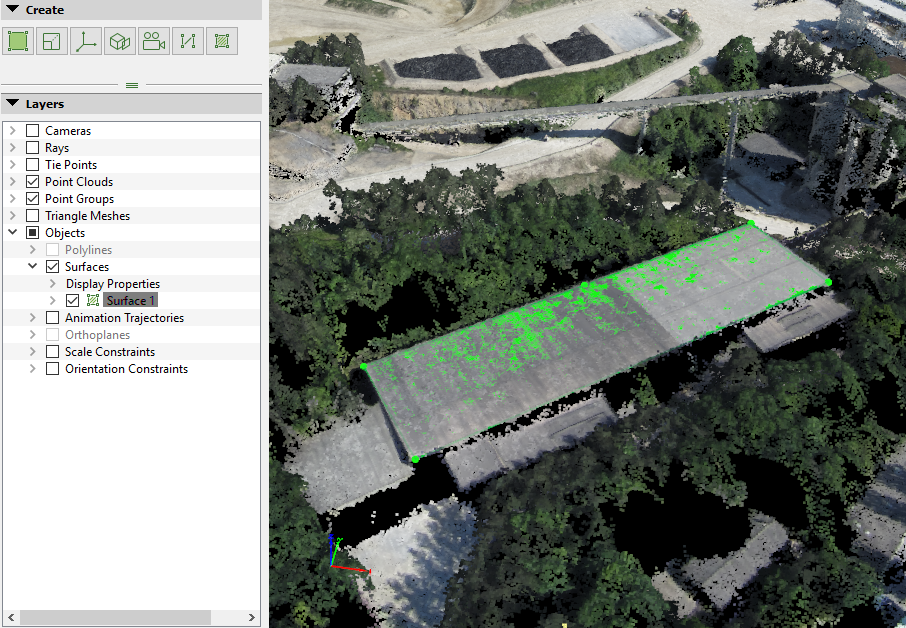
프로젝트에 추가된 표면 목록을 포함합니다 . 표면 객체는 도로, 건물 지붕 등과 같은 평면 영역을 정의하는 데 사용할 수 있습니다. 또한 이러한 표면에서 더 나은 정사영상을 생성하기 위해 DSM을 수정하거나 노이즈를 제거하거나 영역을 채워 3D 텍스처 메시의 시각적 측면을 수정하는 데 사용할 수 있습니다.
Surfaces 는 다음과 같은 구조를 가지고 있습니다.
- 표시 속성이 레이어를 통해 사용자는 모든 표면의 표시 속성을 편집할 수 있습니다.
- 색상: 표면의 기본 색상.
- 셰이더: 기본 표면의 각 삼각형에 색을 입히는 방식을 지정합니다. 색상은 각 삼각형의 3D 위치와 관련이 있습니다. 삼각형에 색을 입히는 방법은 두 가지가 있습니다.
- 흑백: 기본값으로 선택되어 있습니다. 삼각형은 지평선에서 45도 각도로 북동쪽에 위치한 가상의 태양을 기준으로 각도에 따라 색상이 점차 진해지는 흑백 스케일로 표시됩니다. 위에서 선택한 색상이 사용됩니다.
- 색상: 삼각형은 RGB 색상으로 표현됩니다. 삼각형의 색상은 빨강, 초록, 파랑 세 개의 가상 태양에 대한 각도에 따라 달라집니다. 각 삼각형의 색상은 세 개의 가상 태양이 비추는 빛의 조합입니다. 이 셰이더는 모델을 위에서 바라볼 때 경사 맵을 생성하여 각 표면의 방향 정보를 제공합니다.
- 정점 색상: 표면의 정점을 나타내는 구의 색상입니다.
- 꼭짓점 반지름: 표면의 꼭짓점을 나타내는 구의 반지름.
- 선 색상: 표면의 꼭짓점 사이를 연결하는 선의 색상입니다.
- 선 굵기: 표면 영역을 정의하는 선의 굵기.
- 밑면: 표면의 밑면을 표시/숨깁니다.
- 표면 목록.
Surfaces 하위 레이어를 마우스 오른쪽 버튼으로 클릭하면 다음과 같은 옵션이 포함된 상황별 메뉴가 나타납니다
- 새 표면: 사용자가 새 표면을 그릴 수 있습니다. 단계별 지침은 RayCloud에서 표면을 그리는 방법을.
- 모든 표면 내보내기: 엽니다 내보내다 화면에서 해당 구성 요소를 파일로 내보낼 수 있는 팝업 창입니다.
내보내기용으로 다음 파일 형식을 선택할 수 있습니다중요: 서피스는 서피스 메쉬와 수동 연결점이 연결된 정점으로 구성됩니다. 서피스의 정점과 서피스 메쉬가 내보내집니다. - 오토캐드 DFX(.dfx).
- ESRI 셰이프파일(.shp).
- 키홀 마크업 언어(.kml).
- Microstation DGN(.dgn).
객체 목록
개체 이름의 왼쪽에는 개체의 유형을 나타내는 아이콘이 있습니다
 폴리라인
폴리라인 표면
표면
특정 개체의 레이어를 마우스 오른쪽 버튼으로 클릭하면 다음과 같은 옵션이 포함된 상황별 메뉴가 나타납니다
- 정점 삽입: (폴리라인에만 사용 가능) 객체의 기존 정점 사이의 선에 정점을 삽입합니다.
- 이름 바꾸기: 객체의 이름을 바꿉니다.
- 내보내다: 엽니다 내보내다 사용자가 선택한 개체에서 해당 구성 요소를 파일로 내보낼 수 있도록 하는 팝업 창입니다.
내보내기용으로 다음 파일 형식을 선택할 수 있습니다중요한:- 폴리라인은 선과 꼭짓점으로 구성되며, 각 꼭짓점에는 수동으로 연결된 연결점이 있습니다. 폴리라인의 꼭짓점과 선은 내보내집니다.
- 표면은 표면 메쉬와 수동 연결점이 연결된 정점으로 구성됩니다. 표면의 정점과 표면 메쉬가 내보내집니다.
- 오토캐드 DFX(.dfx).
- ESRI 셰이프파일(.shp).
- 키홀 마크업 언어(.kml).
- Microstation DGN(.dgn).
- 제거: 선택한 개체를 제거합니다.
애니메이션 궤적
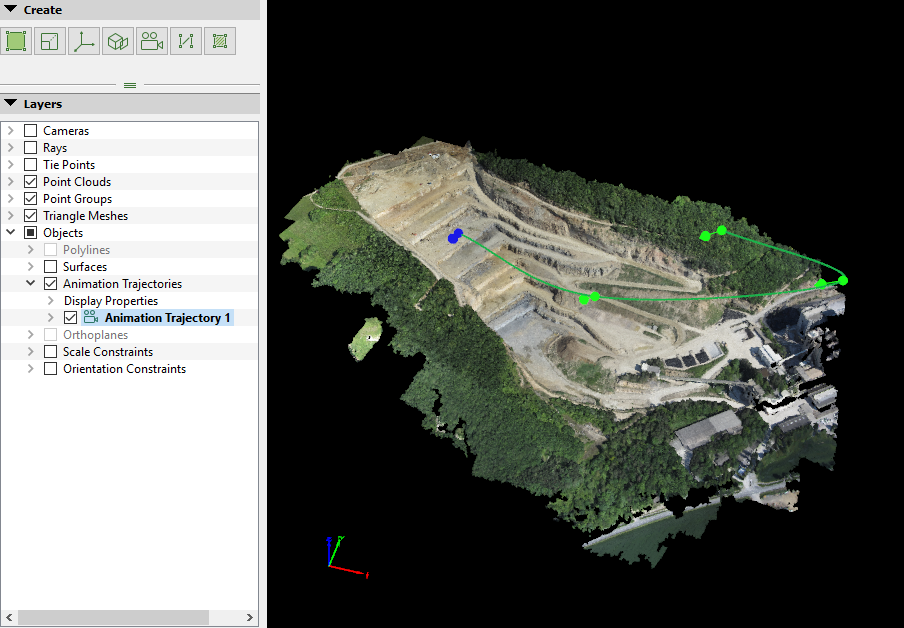
프로젝트에 추가된 애니메이션 궤적 목록이 포함되어 있습니다 . 애니메이션 궤적은 장면을 기록하는 가상의 카메라 경로를 정의하는 웨이포인트로 구성됩니다
애니메이션 궤적 레이어는 다음과 같은 구조를 가지고 있습니다.
- 표시 속성해당 객체의 속성을 표시합니다. 편집 가능한 속성은 다음과 같습니다
- 시작 정점 색상: 첫 번째 경유지를 나타내는 구체의 색상입니다.
- 정점 색상: 경유지를 나타내는 구체의 색상입니다.
- 정점 반지름: 경유지를 나타내는 구의 반지름입니다.
- 선 색상: 경유지 사이의 선 색상입니다.
- 선 너비: 경유지 사이의 경로를 정의하는 선의 너비입니다.
- 애니메이션 궤적 목록.
애니메이션 궤적 하위 레이어 를 마우스 오른쪽 버튼으로 클릭하면 다음과 같은 옵션이 포함된 상황별 메뉴가 나타납니다
- 새로운 비디오 애니메이션 궤적: 새로운 애니메이션 궤적을 생성할 수 있습니다. 단계별 지침은 RayCloud에서 비디오 애니메이션 궤적을 생성하는 방법을.
- 수입...: 엽니다 동영상 애니메이션 궤적 가져오기 이 팝업 창을 통해 동일한 연구 영역에 대해 PIX4Dmapper 로 이전에 생성했거나 수동으로 생성한 애니메이션 궤적을 가져올 수 있습니다.
RayCloud에 애니메이션 궤적을 가져오는 방법에 대한 단계별 지침은 다음과 같습니다 RayCloud에 애니메이션 궤적을 가져오는 방법.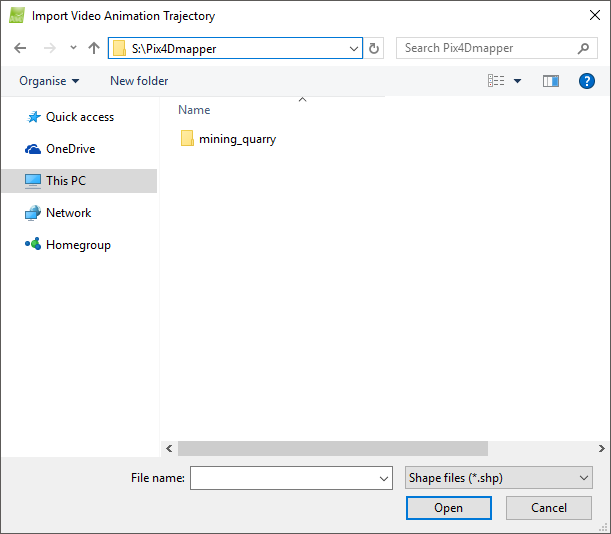
다음 섹션들을 포함합니다:
- 탐색 창: 가져올 파일을 검색하고 선택하는 데 사용됩니다.
- 파일 이름: 가져올 선택된 파일의 이름을 표시합니다.
- 파일 형식: 입력 파일에 허용되는 형식을 표시합니다. .csv 및 .txt 형식이 허용됩니다.
그리고 실행 버튼이 포함되어 있습니다
- 열기: 선택한 파일을 불러옵니다.
- 취소: 애니메이션을 불러오지 않고 팝업 창을 닫습니다.
중요: 수동으로 생성한 애니메이션 궤적 파일은 Pix4D를 사용하여 애니메이션 궤적을 내보낼 때 생성된 파일과 동일한 형식과 확장자를 가져야 합니다.
애니메이션 궤적 목록
개체 이름의 왼쪽에는 개체의 유형을 나타내는 아이콘이 있습니다
 애니메이션 궤적
특정 개체의 레이어를 마우스 오른쪽 버튼으로 클릭하면 다음과 같은 옵션이 포함된 상황별 메뉴가 나타납니다
- 이름 변경: 객체의 이름을 변경합니다.
- 제거: 선택한 개체를 제거합니다.
- 내보내다...: 엽니다 동영상 애니메이션 궤적 내보내기 선택한 애니메이션 궤적을 내보낼 수 있는 팝업 창이 나타납니다.
RayCloud를 사용하여 애니메이션 궤적을 내보내는 방법에 대한 단계별 지침은 다음 링크를 참조하세요. RayCloud를 사용하여 애니메이션 궤적을 내보내는 방법.
실행 버튼이 포함되어 있습니다
- 저장: 애니메이션을 내보낼 경로와 이름을 확인하고 비디오 애니메이션 궤적 파일 매개변수 팝업 창을 엽니다. 팝업 창에는 다음
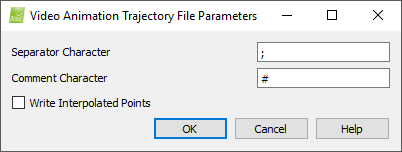
과 같은 옵션이 포함되어 있습니다. - 구분 문자: 각 웨이포인트/보간된 포인트에 대한 서로 다른 정보를 구분하는 데 사용할 문자:
시간[초], 위치 X, 위치 Y, 위치 Z, 회전 X, 회전 Y, 회전 Z.
참고: Microsoft Excel에서 구분 기호 ";"의 기본값은 탭으로 인식되어 구분된 각 텍스트가 한 열에 배치됩니다.- 주석 문자: 비디오 애니메이션 옵션에 대한 정보( 이름, 시간 계산 방식, 보간법, 최대 속도, 지속 시간, 점 개수, 거리 측정 단위, 각도 측정 단위)를 포함하는 주석 줄의 첫 번째 문자로 사용됩니다
- 보간된 점 저장 [m]: 기본적으로 선택되어 있지 않습니다. 비디오 애니메이션 옵션, 생성된 웨이포인트 및 해당 좌표만 저장됩니다. 연속된 웨이포인트 사이의 중간점도 저장하려면 보간된 점 저장 [m]을 선택 하고 보간된 점 사이의 최대 거리를 설정하십시오 . 기본값은 1이며, 1미터당 하나의 중간점이 생성됩니다.
- 확인: 애니메이션을 내보냅니다.
- 취소: 애니메이션을 내보내지 않고 팝업 창을 닫습니다.
- 도움말: 엽니다 PIX4Dmapper .
중요: 애니메이션 궤적을 CSV 파일로 내보낼 수 있으며, 이 파일은 모든 텍스트 편집기 또는 스프레드시트 편집기에서 열 수 있습니다. - 저장: 애니메이션을 내보낼 경로와 이름을 확인하고 비디오 애니메이션 궤적 파일 매개변수 팝업 창을 엽니다. 팝업 창에는 다음
직교평면
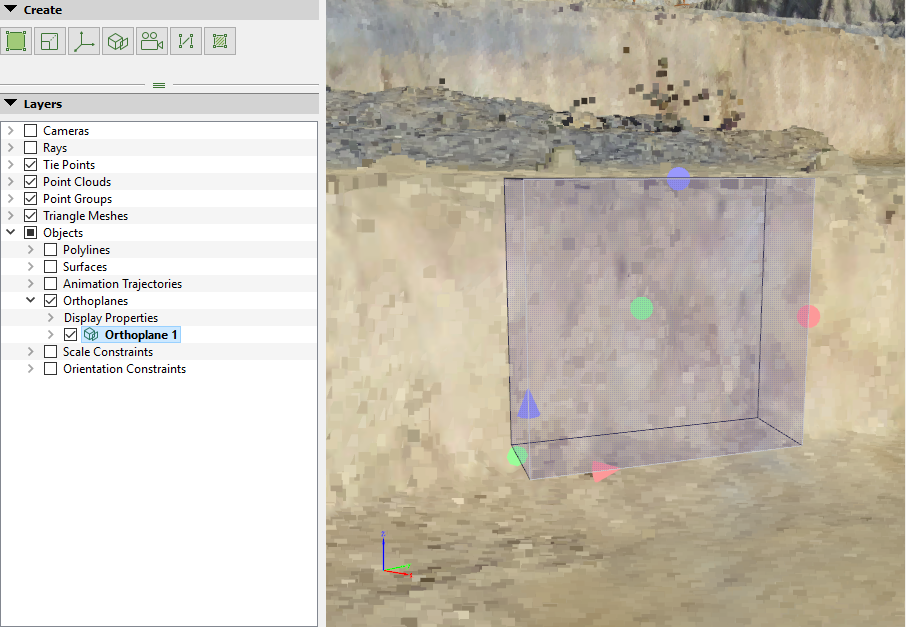
프로젝트에 추가된 직교평면 목록을 포함합니다. 직교평면은 모델 자체에 아무런 영향을 주거나 수정하지 않고 모델의 임의 영역에 대한 하나 이상의 직교 사진을 생성하는 도구입니다.
Orthoplanes 는 다음과 같은 구조를 가지고 있습니다.
- 표시 속성: 이 레이어를 통해 사용자는 모든 직교 평면의 표시 속성을 편집할 수 있습니다.
- 색상: 영역을 정의하는 상단, 하단 및 측면 평면의 색상입니다.
- X 핸들 색상: X 위치 화살표와 X 차원 구체의 색상입니다.
- Y 핸들 색상: Y 위치 화살표와 Y 차원 구체의 색상입니다.
- Z 핸들 색상: Z 위치 화살표와 Z 치수 구체의 색상입니다.
- 근접 평면 가장자리 색상: 투영의 원점을 나타내는 표면을 정의하는 선의 색상입니다.
- 원거리 평면 경계 색상: 투영의 경계를 나타내는 표면을 정의하는 선의 색상입니다.
- 직교평면 목록.
직교평면 하위 레이어를 마우스 오른쪽 버튼으로 클릭하면 다음과 같은 옵션이 포함된 상황별 메뉴가 나타납니다.
- 새 직교평면 생성: 새로운 3D 직교평면을 생성할 수 있습니다. 단계별 지침은 " 새 직교평면 그리는 방법"을.
특정 개체의 레이어를 마우스 오른쪽 버튼으로 클릭하면 다음과 같은 옵션이 포함된 상황별 메뉴가 나타납니다
- 이름 변경: 객체의 이름을 변경합니다.
- 제거: 선택한 개체를 제거합니다.
규모 제약 조건
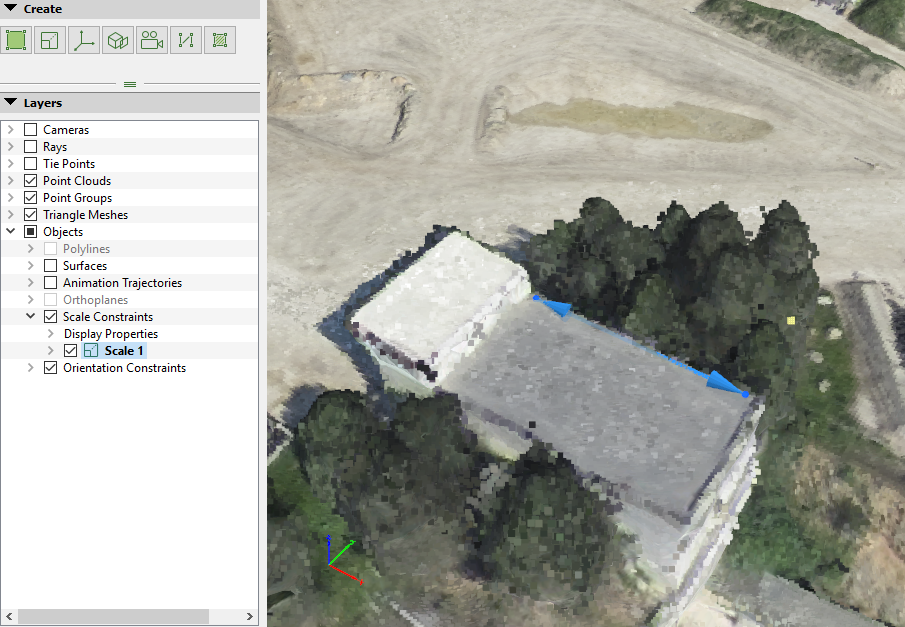
프로젝트에 추가된 축척 제약 조건 목록을 포함합니다. 축척 제약 조건 객체는 두 점 사이의 실제 직교 좌표 거리를 나타내는 선으로 , 모델의 로컬 축척을 설정할 수 있도록 합니다
크기 제약 조건 레이어는 다음과 같은 구조를 가지고 있습니다.
- 표시 속성: 이 레이어에서는 모든 크기 제한 조건에 대한 표시 속성을 편집할 수 있습니다.
- 정점 색상: 크기 제약 조건의 정점을 나타내는 구체의 색상입니다.
- 정점 반지름: 스케일 제약 조건의 정점을 나타내는 구의 반지름입니다.
- 선 색상: 크기 제약 조건의 꼭짓점 사이를 연결하는 선의 색상입니다.
- 선 너비: 스케일 제약 조건의 꼭짓점 사이의 거리를 정의하는 선의 너비입니다.
- 크기 제약 조건 목록.
크기 제한 하위 레이어 를 마우스 오른쪽 버튼으로 클릭하면 다음과 같은 옵션이 포함된 상황별 메뉴가 나타납니다.
- 새 축척 제약 조건: 사용자가 새 축척 제약 조건을 생성할 수 있습니다. 단계별 지침은 프로젝트 축척 조정 방법을.
특정 개체의 레이어를 마우스 오른쪽 버튼으로 클릭하면 다음과 같은 옵션이 포함된 상황별 메뉴가 나타납니다
- 제거: 선택한 개체를 제거합니다.
방향 제약 조건
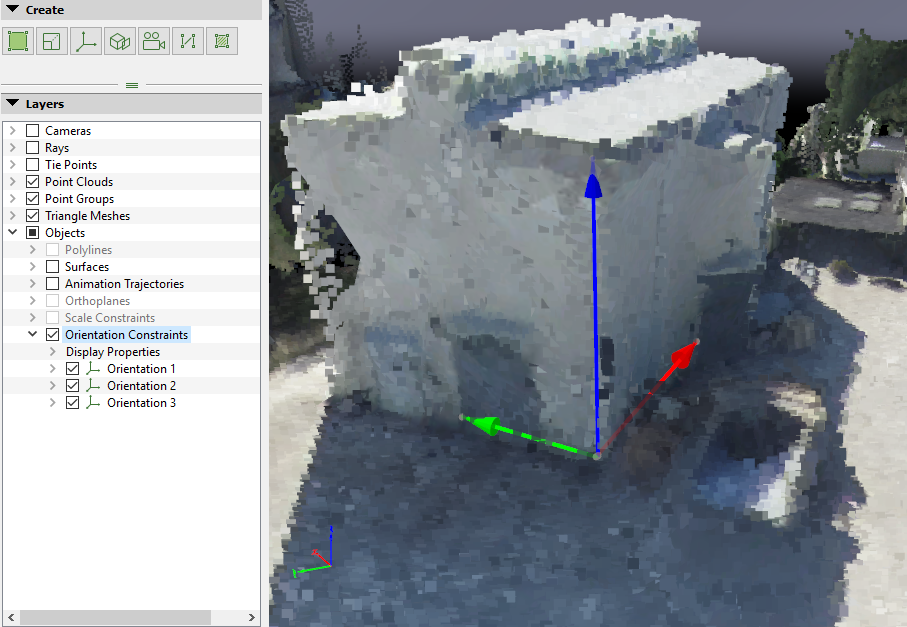
프로젝트에 추가된 방향 제약 조건 목록을 포함합니다. 방향 제약 조건 객체는 알려진 축을 나타내는 선으로 , 모델의 로컬 방향을 설정할 수 있도록 합니다
방향 제약 조건 레이어는 다음과 같은 구조를 가지고 있습니다.
- 표시 속성: 이 레이어를 통해 사용자는 모든 배율 제약 조건에 대한 표시 속성을 편집할 수 있습니다.
- 정점 색상: 방향 제약 조건의 정점을 나타내는 구체의 색상입니다.
- 정점 반지름: 방향 제약 조건의 정점을 나타내는 구의 반지름입니다.
- 선 굵기: 방향 제약 조건을 정의하는 선의 굵기입니다.
- 방향 제약 조건 목록.
방향 제약 조건 하위 레이어를 마우스 오른쪽 버튼으로 클릭하면 다음과 같은 옵션이 포함된 상황별 메뉴가 나타납니다
- 새 방향 제약 조건: 사용자가 새 3D 방향 제약 조건을 생성할 수 있습니다. 단계별 지침은 프로젝트 방향 설정 방법을.
특정 개체의 레이어를 마우스 오른쪽 버튼으로 클릭하면 다음과 같은 옵션이 포함된 상황별 메뉴가 나타납니다
- 제거: 선택한 개체를 제거합니다.