
이 문서에서는 PIX4Dmapper의 초기 처리 중 매칭 옵션에 대해 자세히 설명합니다.
접근 방법: 메뉴 모음에서 [처리] > [처리 옵션...]을 클릭하면 [ 처리 옵션] 팝업 창이 나타납니다. [1. 초기 처리]를 클릭합니다 . 기본적으로 [일반] 탭만 표시됩니다. 왼쪽 하단에서 [고급] 상자를 선택하여 [일치] 탭을 표시합니다 .




사용자가 1 단계 초기 처리의 키포인트 매칭과 관련된 처리 옵션을 변경할 수 있도록 합니다 . 이 메뉴는 두 부분으로 구성되어 있습니다.
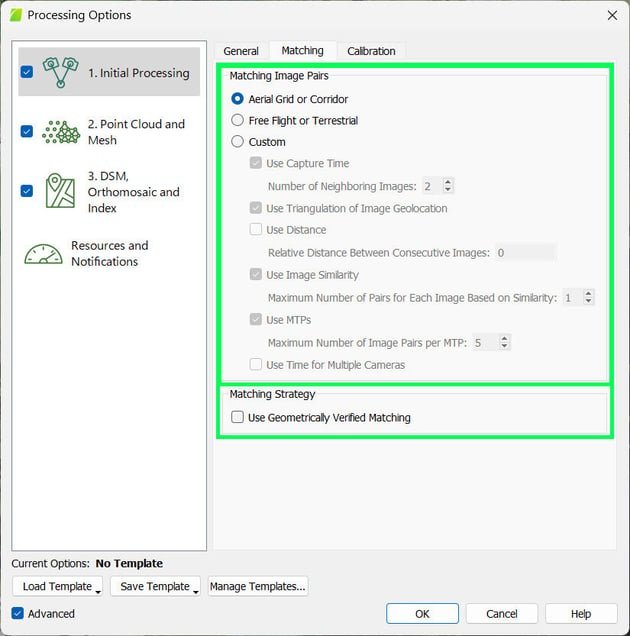
사용자가 어떤 이미지 쌍을 일치시킬지 선택할 수 있도록 합니다
- 공중 그리드 또는 회랑: 공중 그리드 또는 회랑 비행 경로에 대한 쌍 매칭을 최적화합니다.
- 자유 비행 또는 지상 촬영: 자유 비행 경로 또는 지상 이미지(예: 집이나 조각상 주변 촬영)에 최적화된 쌍 매칭을 제공합니다.
- 관습 (고급 사용자용): 특정 프로젝트에 유용한 특정 쌍 매칭 매개변수입니다. 위의 옵션 중 하나로 원하는 결과를 얻지 못할 경우 사용하세요. 다양한 쌍 매칭 매개변수가 포함되어 있습니다
중요: 일치 항목 수가 많을수록 처리 시간과 결과 품질이 향상되며, 기본 일치 옵션으로 검색에 실패했던 저품질 데이터 세트의 경우에도 결과가 생성될 수 있습니다.
- 촬영 시간 사용: 이미지가 촬영된 시간을 고려하여 이미지를 매칭합니다.
- 인접 이미지 개수: 사용자가 쌍을 맞추는 데 사용할 이미지(시간상 앞뒤)의 개수를 설정할 수 있습니다.
- 이미지 지리 위치 삼각측량 사용: 이미지에 지리 위치 정보가 있는 경우에만 사용 가능합니다. 항공 촬영 이미지에만 유용합니다. 이미지의 위치는 삼각측량 방식으로 결정됩니다. 각 이미지는 삼각형으로 연결된 다른 이미지들과 짝을 이룹니다.
- 거리 활용: 이미지에 지리 위치 정보가 있는 경우에만 사용 가능합니다. 경사 촬영이나 지상 촬영 프로젝트에 유용합니다. 각 이미지는 상대적인 거리 내에 있는 이미지와 매칭됩니다.
- 연속 이미지 간 상대 거리: 사용자가 상대 거리를 설정할 수 있습니다.
예시: 연속 이미지 간 상대 거리 = 5이고, 연속 이미지 간 평균 거리( PIX4Dmapper) = 2m PIX4Dmapper 평균 거리에 5를 곱합니다(2*5 = 10m). 그런 다음 이미지를 중심으로 하고 반지름이 10m인 구를 생성하고, 이 구에 포함된 다른 모든 이미지와 일치시킵니다. 로 계산 인 경우 ,
참고: .tmpl 파일을 통해 정의하면 연속된 이미지 값 사이의 절대 거리도 지정할 수 있습니다. 자세한 내용은
처리 옵션 템플릿 .tmpl 파일 생성 방법을.
- 이미지 유사도 활용: 이미지 콘텐츠를 사용하여 쌍을 찾습니다. 콘텐츠가 가장 유사한 n개의 이미지를 매칭합니다
- 이미지 유사도에 따른 최대 쌍 개수: 유사한 이미지 콘텐츠를 가진 이미지 쌍의 최대 개수입니다.
- MTP 사용: 공유된 수동 연결 지점을 통해 연결된 이미지는 서로 일치합니다.
- MTP당 최대 이미지 쌍 수: 주어진 MTP로 연결될 수 있는 최대 이미지 쌍 수입니다.
- 여러 대의 카메라에 시간 정보 사용: 동일한 비행 계획을 사용하여 동일한 지역에서 지리 위치 정보 없이 여러 번 비행하고, 각 비행마다 다른 카메라 모델을 사용하는 경우, 시간 정보를 사용하여 한 비행의 이미지와 다른 비행의 이미지를 비교합니다.
사용자가 이미지 매칭 방식을 결정할 수 있도록 합니다
- 기하학적으로 검증된 매칭 사용: 속도는 느리지만 더 안정적인 매칭 결과를 제공합니다. 이 옵션을 선택하면 기하학적으로 일치하지 않는 매칭 결과는 폐기됩니다. 농경지의 작물 줄기, 건물의 외관에 있는 창문 모서리 등 프로젝트 전체에 유사한 특징점이 많은 경우에 유용합니다.