
접근 방법: 메뉴 모음에서 [처리] > [처리 옵션...][ 처리 옵션] 팝업 창이 나타납니다. [포인트 클라우드 및 메시]를. 기본적으로 [포인트 클라우드] 및 [3D 텍스처 메시] 탭만 표시됩니다. 왼쪽 하단에서 [고급] 상자를 다른 탭을 표시합니다.




이 탭을 사용하면 2단계의 3D 텍스처 메시(포인트 클라우드 및 메시) 에 대한 처리 옵션과 원하는 출력 결과를 변경할 수 있습니다 . 이 탭은 세 부분으로 구성되어 있습니다.
- 생성 방식: 사용자가 3D 텍스처 메시의 생성 방식을 선택할 수 있도록 합니다.
- 설정: 사용자가 3D 텍스처 메시 생성과 관련된 매개변수를 선택할 수 있도록 합니다.
- 내보내기: 사용자가 3D 텍스처 메시에 대해 원하는 출력 형식을 선택할 수 있도록 합니다.
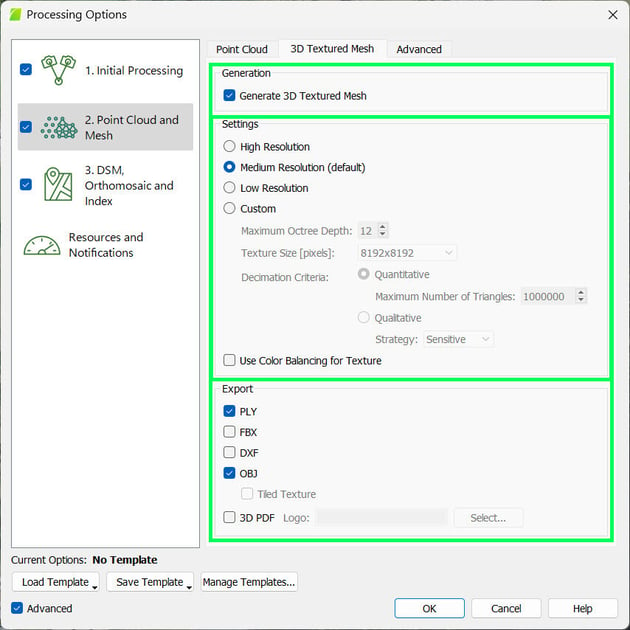
세대
- 3D 텍스처 메시 생성: 사용자가 3D 텍스처 메시를 생성할지 여부를 선택할 수 있습니다.
설정
사용자가 3D 텍스처 메시 생성에 사용할 해상도를 선택할 수 있도록 합니다.
중요한:
- 포인트 클라우드는 삼각형으로 구성된 표면을 생성하는 데 사용됩니다. 메시와 포인트 클라우드 점 사이의 거리는 최소화되도록 최적화되지만, 이는 메시의 점이 포인트 클라우드의 점과 반드시 일치하는 것은 아니라는 것을 의미합니다.
- 메시는 3D이므로 해상도(픽셀 크기)를 정의하기 위해 2D 평면으로 펼칩니다. 그런 다음 픽셀의 3D 위치를 원본 이미지에 다시 투영하여 색상을 얻습니다. 3D 텍스처 메시의 텍스처를 생성할 때는 스티칭 대신 블렌딩 기법을 사용합니다.
- 3D 텍스처 메시는 포인트 클라우드를 사용하여 생성됩니다. 처리 영역 및/또는 이미지 주석이 정의되어 있고 포인트 클라우드 필터 옵션에서 해당 옵션이 선택된 경우, 3D 텍스처 메시 생성에도 사용됩니다.
사용 가능한 매개변수는 다음과 같습니다
- 고해상도: 매우 높은 수준의 디테일을 제공합니다. 3D 텍스처 메시의 시각적 효과를 극대화하는 데 권장됩니다. 계산 시간과 파일 크기가 크게 증가할 수 있습니다.
- 중간 해상도(기본값): 기본 옵션입니다. 대부분의 프로젝트에 권장되는 설정입니다. 3D 텍스처 메시의 크기, 계산 시간 및 세부 수준 사이에서 적절한 균형을 제공합니다.
- 저해상도: 세부 묘사 수준이 낮아 계산 속도가 빠르고 파일 크기가 작습니다. 3D 텍스처 메시를 공유하는 데 적합한 절충안입니다.
- 사용자 지정: 사용자가 3D 텍스처 메시 생성 옵션을 선택할 수 있습니다.
- 최대 옥트리 깊이: 3D 텍스처 메시를 생성하기 위해 프로젝트는 8개의 하위 영역으로 반복적으로 분할됩니다. 이 하위 영역들은 트리 구조로 구성되며, 이 매개변수는 생성될 세분화 영역의 수를 나타냅니다. 값이 높을수록 더 많은 영역이 생성되므로 각 영역의 크기가 작아져 해상도가 높아지지만 계산 시간도 증가합니다.
- 텍스처 크기 [픽셀]: 3D 텍스처 메시의 텍스처 해상도를 정의하는 데 사용되는 매개변수로, 픽셀 크기에 영향을 미칩니다.
- 제거 기준: 메시 생성의 첫 번째 단계 이후 너무 많은 삼각형이 생성되는데, 이 매개변수는 불필요한 삼각형을 어떻게 제거해야 하는지를 나타냅니다.
- 정량적 측면: 원하는 개수에 도달할 때까지 일부 삼각형이 제거됩니다.
- 최대 삼각형 개수: 최종 3D 텍스처 메시에 포함될 수 있는 최대 삼각형 개수입니다. 이 개수는 형상과 프로젝트 크기에 따라 달라집니다.
- 정성적 평가: 원래의 기하학적 형태를 유지하기 위해 일부 삼각형은 폐기될 수 있습니다.
- 전략: 삼각형을 제거하기 위해 사용된 전략을 나타냅니다.
- 민감도: 선택된 삼각형은 3D 텍스처 메시의 원래 형상을 유지하는 것을 우선시합니다.
- 공격적: 선택된 삼각형은 삼각형 수를 적게 유지하는 것을 우선시합니다.
- 텍스처에 색상 균형 조정 사용: 3D 텍스처 메시의 텍스처 생성에 색상 균형 조정 알고리즘이 사용됩니다. 색상 균형 조정 알고리즘은 텍스처가 균일하게 생성되도록 보장합니다.
참고: 프로젝트 규모가 크지 않은 경우, 생성되는 삼각형의 개수가 옵션에서 설정한 최대값보다 적을 수 있습니다. 최대값에 도달하는 경우는 프로젝트 규모가 커서 더 많은 삼각형을 사용하는 모델을 생성할 수 있는 경우뿐입니다.
중요: 선택한 매개변수 값이 높을수록 처리 시간이 길어집니다. 고해상도 매개변수를 사용하면 확대하여 모델을 가까이에서 볼 때 시각적 효과가 더욱 커집니다. 이를 통해 모델의 세부 사항을 더 잘 파악할 수 있습니다.
3D 텍스처 메쉬를 생성하는 방법에 대한 단계별 지침은 다음 링크를 참조하세요: 3D 텍스처 메쉬 생성 방법.
내보내다
사용자가 3D 텍스처 메시에 대해 원하는 출력 형식을 선택할 수 있도록 합니다.
다음 형식 중에서 선택할 수 있습니다
참고: 3D 텍스처 메쉬를 여러 형식으로 저장하려면 두 개 이상의 형식을 선택할 수 있습니다. 출력 형식을 선택하지 않으면 .p4b 파일만 생성됩니다. 이 파일은 항상 생성되지만 PIX4Dmapper.
- PLY: PLY 파일 내용:
- 3D 텍스처 메쉬의 각 정점에 대한 X, Y, Z 위치
- 텍스처 정보(.jpg 텍스처 파일 사용).
- FBX: FBX 파일 구성:
- 3D 텍스처 메시의 각 정점에 대한 X, Y, Z 위치입니다.
- 텍스처 정보가 포함되어 있습니다.
- DXF: 다음 내용이 포함된 DXF 파일:
- 3D 텍스처 메시의 각 정점에 대한 X, Y, Z 위치입니다.
- OBJ (기본값): 다음 조건을 만족하는 OBJ 파일:
- 3D 텍스처 메시의 각 정점에 대한 X, Y, Z 위치입니다.
- 텍스처 정보(.jpg 및 .mtl 텍스처 파일 사용).
- 타일형 텍스처: 사용자가 텍스처 파일을 타일 형태로 배열하여 각 파일의 크기를 줄일 수 있도록 합니다.
- 3D PDF: 3D 텍스처 메쉬의 3D 모델이 포함된 PDF 파일입니다. 3D PDF에 표시되는 3D 텍스처 메쉬의 텍스처 크기는 2000*2000 픽셀입니다.
- 로고: 3D PDF에 표시될 로고(.jpg 또는 .tif)를 선택합니다.
중요: 3D 텍스처 메시 파일은 지리적으로 참조되지 않습니다. 해당 파일의 좌표는 프로젝트를 중심으로 하는 로컬 좌표계를 기준으로 합니다. 지리적 참조가 포함된 3D 텍스처 메시를 시각화하려면 다음 링크를 참조하십시오 .
경고:
- .ply 및 .obj 형식의 경우, 텍스처는 .jpg 파일로 생성되며, 이 파일에는 3D 텍스처 메쉬를 구성하는 삼각형의 각 픽셀 값에 대한 2D 평면 RGB 이미지가 포함되어 있습니다.
- 다른 소프트웨어에서 3D 텍스처 메쉬를 사용하려면 두 파일을 같은 폴더에 넣고 텍스처 .jpg 파일의 이름을 변경하지 마십시오.
- .jpg 텍스처 파일은 첨부된 .jpg 파일을 생성하는 동안 생성된 .ply / .obj / .p4b 파일과 연결되어 있습니다.
- 새로운 .ply/.obj/.p4b 파일이 생성될 경우, 동일한 프로젝트 및 동일한 매개변수 값을 사용하더라도 이전에 생성된 .jpg 파일을 사용할 수 없습니다.
- 하드웨어 리소스 부족으로 인해 RayCloud 또는 외부 소프트웨어에서 3D 텍스처 메시를 시각화하는 데 문제가 발생하는 경우, 이미지 편집기를 사용하여 .jpg 파일의 크기를 조정할 수 있습니다(가로와 세로 비율을 동일하게 줄임). 이렇게 하면 메모리 사용량을 줄일 수 있습니다.
- 65536x65536 및 131072x131072 크기의 텍스처는 .obj 형식에서만 지원되며, 타일형 텍스처 옵션을 사용하여 생성해야 합니다. 여러 개의 텍스처 파일이 생성될 수 있습니다. 모든 외부 소프트웨어가 타일형 텍스처 파일을 읽을 수 있는 것은 아닙니다.
중요: 3D 텍스처 메시는 웹 인터페이스에서 시각화할 수 있도록 멀티 LOD 형식으로 내보낼 수 있습니다. LOD 메시를 생성하고 내보내려면: 메뉴 보기 > 레이클라우드 > 왼쪽 사이드바 > 레이어 > 삼각형 메시를 선택 .
3D 텍스처 메쉬를 생성하는 방법에 대한 단계별 지침은 다음 링크를 참조하세요: 3D 텍스처 메쉬 생성 방법.
파일 형식 및 해당 파일을 열 수 있는 소프트웨어에 대한 자세한 내용은 Pix4D 출력물을 다른 소프트웨어로 열기 > 출력별 페이지를 참조하십시오.