
PIX4Dcatch 모바일 기기를 최대한 활용할 수 있도록 다음과 같은 기능을 결합한 강력한 지상 데이터 수집 도구입니다
- 이미지 획득.
- LiDAR 데이터 획득*.
- RTK 지원 장치를 이용한 RTK 지리 위치 정보
PIX4Dmatic 이러한 데이터 세트를 처리하는 데 매우 적합하며, 이러한 소스의 고유한 특성을 결합하고 활용하기 위한 다양한 기능을 통합했습니다.
이 기사에서는
가져오는 방법, PIX4Dcatch 으로 PIX4Dmatic 데이터셋을 처리하는 방법 PIX4Dcatch 에서 PIX4Dmatic 프로젝트를 , 깊이 포인트 클라우드 보정 , 깊이 밀집화 및 밀집 융합, 메시 생성 , DSM 정사 영상 내보내기
PIX4Dcatch 데이터셋을 PIX4Dmatic 으로 가져오는 방법
모바일 기기에서 PIX4Dcatch 프로젝트가 완료되면 PIX4Dmatic사용하여 내보내고 처리할 준비가 됩니다.
- 에서 PIX4Dcatch 앱
 으로 처리할 프로젝트를 엽니다 PIX4Dmatic.
 - 모바일 기기에서 프로젝트를 내보내려면 탭하세요 모든 데이터를 내보내기
 로컬 폴더에 저장합니다.
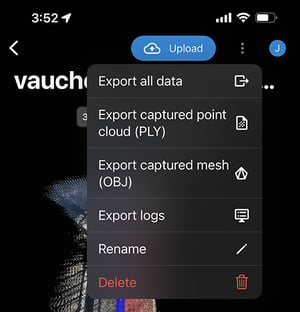
자세한 내용은 내보내기 PIX4Dcatch (iOS/Android)를.
- 프로젝트 데이터를 새 디렉터리에 압축 해제합니다.
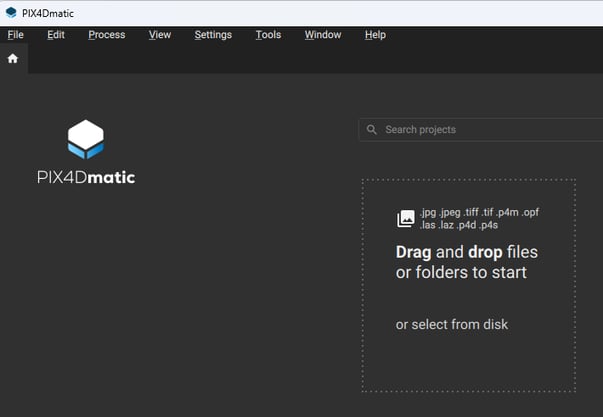
- PIX4Dmatic 열기
 .
. - 새 프로젝트를 생성하려면 프로젝트 데이터를 가져오세요 입력값 이 폴더에는 캡처된 모든 데이터가 포함되어 있으며, 이름도 적절하게 지어졌습니다 프로젝트 이름 입력캡처에 사용된 장치에 따라 이 폴더에 표시되는 파일이 다릅니다.
LiDAR 기능을 갖춘 장치로 촬영한 프로젝트 이미지입니다.
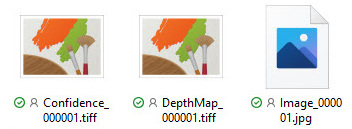
LiDAR 지원 장치로 촬영한 프로젝트를 가져올 때는 Confidence.tiff, DepthMap.tiff 및 Image.jpg 파일을 모두 가져와야 합니다. Confidence.tiff 및 DepthMap.tiff 파일은 LiDAR 깊이 데이터를 나타내고, Image.jpg 파일은 이미지 콘텐츠를 나타냅니다.
LiDAR 데이터가 없는 프로젝트
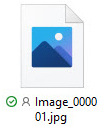
LiDAR 기능이 없는 장치로 촬영한 프로젝트를 가져올 경우, _inputs 폴더에는 이미지 내용을 반영하는 Image.jpg 파일이 포함됩니다.
GCP를 활용한 프로젝트
자동 태그 감지 또는 수동 GCP 마킹이 포함된 프로젝트는 PIX4Dmatic에서 간편하게 처리할 수 있습니다. 이를 위해 포인트 컬렉션과 마킹 데이터를 프로젝트로 가져와야 합니다. 두 데이터 세트는 모두 ZIP 파일에 포함되어 있습니다.
- 화면 오른쪽 하단의 연결점(0) 탭을 클릭하여 탭을 확장합니다. 드롭다운 메뉴를 클릭합니다



- GCP 가져오기...
파일을 찾아 선택합니다: ./GCPs/PointCollection/COLLECTIONNAME-PIX4Dmatic.csv
출력 좌표계와 형식을 선택합니다. 자세한 내용은 " 기준점 파일(GCP 및 체크포인트) 가져오기 방법 - PIX4Dmatic - 마크 가져오기...
파일 찾아보기: marksPIX4Dmatic-
마지막으로, 연결점 탭에는 GCP가 포함되어 있으며, 해당 표시가 이미지에 로드됩니다.
- 화면 오른쪽 하단의 연결점(0) 탭을 클릭하여 탭을 확장합니다. 드롭다운 메뉴를 클릭합니다
PIX4Dmatic 에서 PIX4Dcatch 데이터셋을 처리하는 방법
새 프로젝트를 열고 모든 데이터를 불러오면 PIX4Dmatic 처리를 시작할 수 있습니다. 대부분의 경우 기본 처리 옵션을 사용하여 PIX4Dcatch 프로젝트를 처리할 수 있습니다. PIX4Dcatch관련 설정도 몇 가지 있으며, 각 섹션에서 해당 설정이 강조 표시되어 있습니다.
구경 측정
보정은 처리의 첫 번째 단계입니다. 좋은 시작점은 신뢰할 수 있는 위치 및 방향 파이프라인이 포함된 PIX4Dcatch 템플릿을 선택하는 것입니다 .
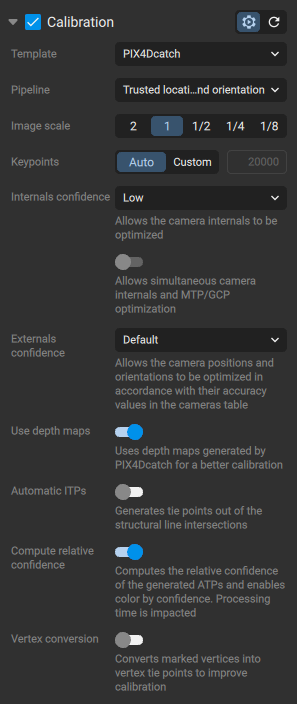
깊이 맵 사용이 기본적으로 활성화되어 있습니다. 필요에 따라 이 기능을 끌 수도 있습니다. 활성화된 경우 PIX4Dcatch 사용되어 더욱 정확한 보정이 가능합니다.
깊이 포인트 클라우드

깊이 포인트 클라우드는 LiDAR 깊이 맵에서 생성됩니다. 이 옵션은 PIX4Dcatch LiDAR 지원 장치로 촬영한
고밀도 포인트 클라우드
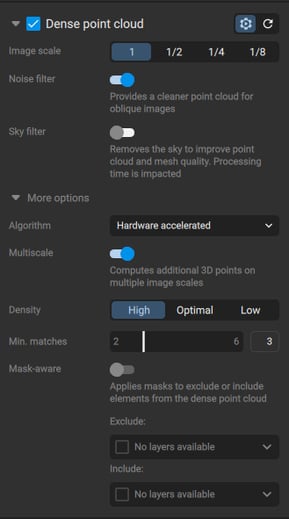
고밀도 포인트 클라우드 생성 단계는 이미지에서 고밀도 포인트 클라우드를 생성합니다. 기본 설정 외에도 PIX4Dcatch 입니다 노이즈 와 스카이 .
-
노이즈 필터
노이즈 필터 처리 옵션은 비스듬한 이미지가 포함된 데이터 세트에 대해 더 깨끗한 포인트 클라우드를 제공합니다 .
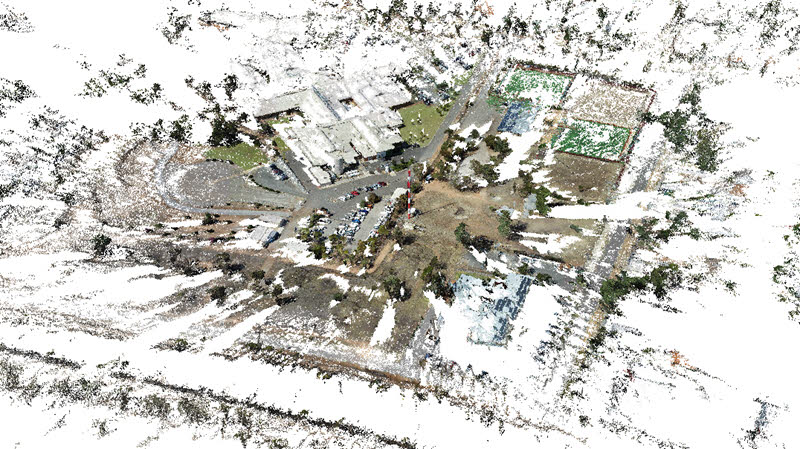
이 기능은 이미지에서 멀리 떨어진 곳에서 생성된 점들을 걸러냅니다. 예를 들어 이미지에는 보이지만 지평선 멀리 있는 특징은 재구성되지 않습니다.
예: 그때 노이즈 필터 기지국 프로젝트에 이 기능이 활성화되면 이미지에서 멀리 떨어진 지점은 재구성되지 않습니다.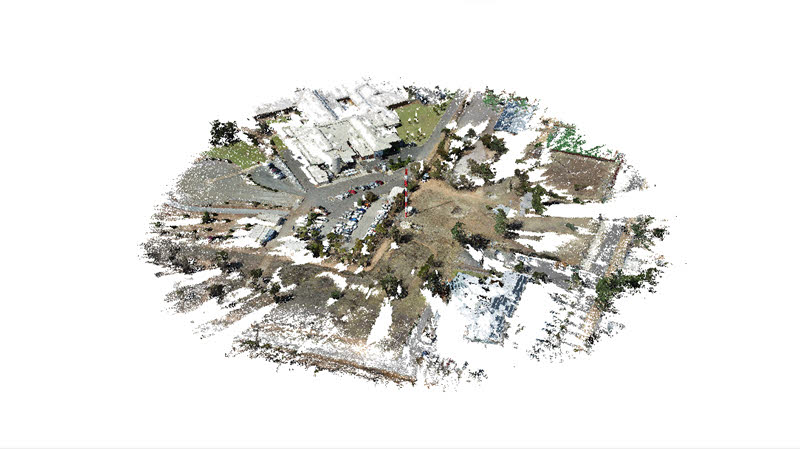
-
하늘 필터
하늘 필터 처리 옵션은 하늘과 관련된 밀집된 포인트 클라우드에서 포인트를 제거합니다 .
이 기능은 특히 이미지에 하늘이 포함된 데이터 세트에 유용합니다. 예를 들어 다음과 같습니다
- PIX4Dcatch로 획득한 지상 데이터 세트.
- PIX4Dscan으로 획득한 검사 데이터 세트.
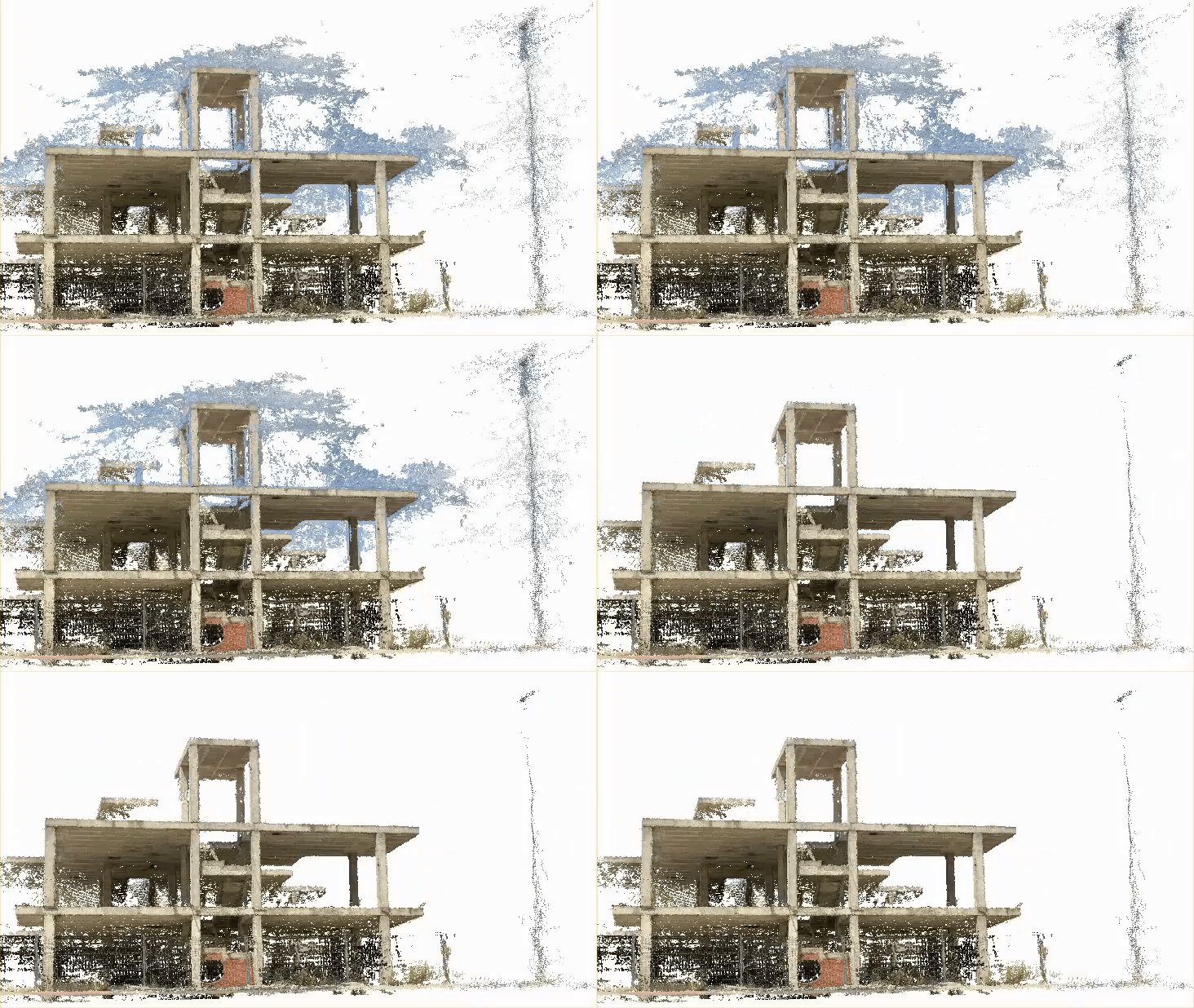 중요: 하늘 필터 처리 옵션은 처리 시간을 상당히 증가시킵니다. 이미지에 하늘 부분이 많이 포함된 데이터 세트에만 사용하는 것을 권장합니다.
깊이와 밀도 있는 융합
깊이 및 고밀도 융합 옵션은 이미지에서 생성된 포인트 클라우드와 LiDAR 깊이 맵에서 생성된 포인트 클라우드를 결합합니다.
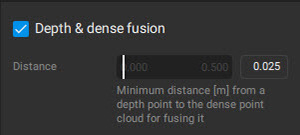
융합된 포인트 클라우드는 기존 사진측량으로는 복잡한 형상이나 균일한 질감을 재구성하기 어려운 영역에서 더 조밀하고 완전한 경우가 많습니다.
망사
3D 메쉬 생성을 선택하십시오. 입력 및 템플릿 필드에는 PIX4Dcatch관련 선택 사항이 있습니다.
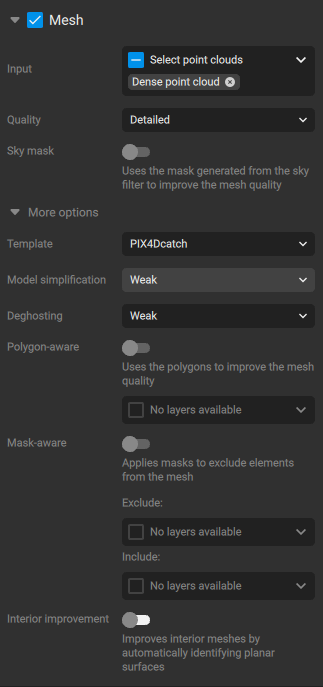
-
입력
LiDAR 깊이 맵이 포함된 PIX4Dcatch 데이터를 처리할 때, 다음 포인트 클라우드 중 하나를 사용하여 메시를 생성할 수 있습니다
- 고밀도 포인트 클라우드.
- 깊이 포인트 클라우드.
- 심도 및 고밀도 융합 포인트 클라우드.
-
주형
지상 촬영 프로젝트에 최적화된 PIX4Dcatch 템플릿을 선택하세요.
모든 메시 설정은 처리 옵션 - 메시 에서 자세히 설명되어 있습니다 . 대상에 따라 가장 정확한 재구성을 제공하는 옵션을 선택하십시오.
디스엠
디지털 표면 모델(DSM) 생성을 선택하십시오. 입력 필드에는 PIX4Dcatch관련 특정 선택 사항이 있습니다.

-
입력
LiDAR 깊이 맵이 포함된 PIX4Dcatch 데이터를 처리할 때, 다음 포인트 클라우드 중 하나를 사용하여 DSM을 생성할 수 있습니다
- 고밀도 포인트 클라우드.
- 깊이 포인트 클라우드.
- 심도 및 고밀도 융합 포인트 클라우드.
모든 DSM 설정은 처리 옵션 - DSM 에 자세히 설명되어 있습니다 . 피사체에 따라 가장 정확한 재구성을 제공하는 옵션을 선택하십시오.
정사영상
정사영상을 생성하려면 선택하십시오. 경사 및 고스트 제거 토글을 사용 PIX4Dcatch 프로젝트의 품질을 향상시킬 수 있습니다.
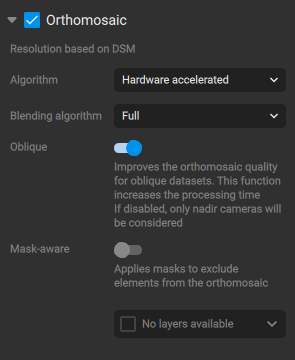
모든 정사영상 설정은 '정사영상 - PIX4Dmatic 에 자세히 설명되어 있습니다 . 피사체에 따라 가장 정확한 재구성을 제공하는 옵션을 선택하십시오.
수출
각 처리 옵션에 대해 원하는 내보내기 파일과 품질 보고서를 선택하십시오.
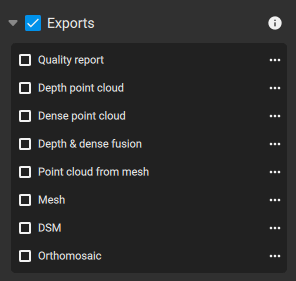
처리할 때 PIX4Dcatch , 처리 옵션을 선택하면 각 포인트 클라우드 .las 파일 형식을 내보낼 수 있습니다. DSM 및 정사영상을 내보낼 때는 추가 옵션을 고려해야 합니다. 이러한 내보내기 설정은 각각의 문서, 즉 " 처리 옵션 - DSM"및 "정사영상 - PIX4Dmatic.