
PIX4Dfields 는 항공 작물 분석 및 디지털 농업을 위한 고급 농업 지도 제작 소프트웨어입니다. 멀티로터 드론과 고정익 드론을 포함한 모든 최신 드론을 사용하여 필요할 때 언제 어디서든 고해상도 자연색 또는 다중 스펙트럼 이미지를 촬영할 수 있습니다. PIX4Dfields 정사영상, 식생 지수, 통계 분석을 위한 주석 생성 등 다양한 도구와 기능을 손쉽게 이용할 수 있도록 지원합니다. 하지만 고품질 결과물을 얻기 위해서는 적절한 데이터 수집이 필수적입니다.
드론과 카메라를 선택하세요
프로젝트 목표와 제약 조건에 따라 멀티콥터 드론과 고정익 드론 모두 적합한 플랫폼입니다. 플랫폼 선택 시 고려해야 할 사항으로는 조사 영역 크기, 예산, 카메라 선택 등이 있습니다. 카메라는 크게 자연색 정사영상 제작을 위한 RGB 카메라와 식생 지수 생성을 위한 다중 스펙트럼 카메라 두 가지 범주로 나뉩니다. PIX4Dfields 참조하십시오. 지원 카메라 페이지를 PIX4Dfields
임무를 계획하세요
PIX4Dfields 드론이나 카메라 종류에 관계없이 양질의 데이터 세트를 획득하고 처리하기 위해 비행 계획 매개변수를 신중하게 고려해야 합니다. 드론을 제대로 비행하지 못하면 결과물의 품질이 저하되거나 처리가 실패할 수 있습니다.
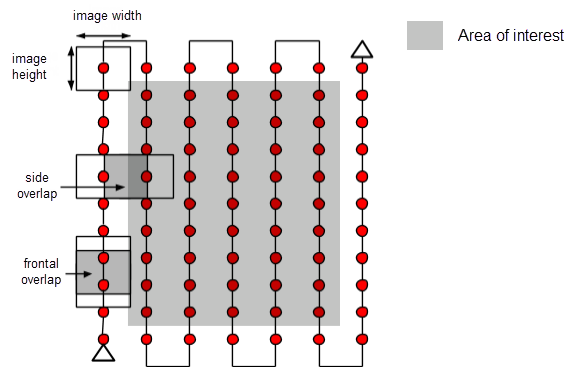
- 최소 70~80%의 측면 중첩과 85%의 정면 중첩이 확보되도록 그리드 비행을 계획하십시오. 중첩률이 낮으면 처리가 실패하거나 정사영상에 오류가 발생할 수 있습니다.
- 그리드 비행 범위가 관심 영역보다 큰지 확인하십시오.
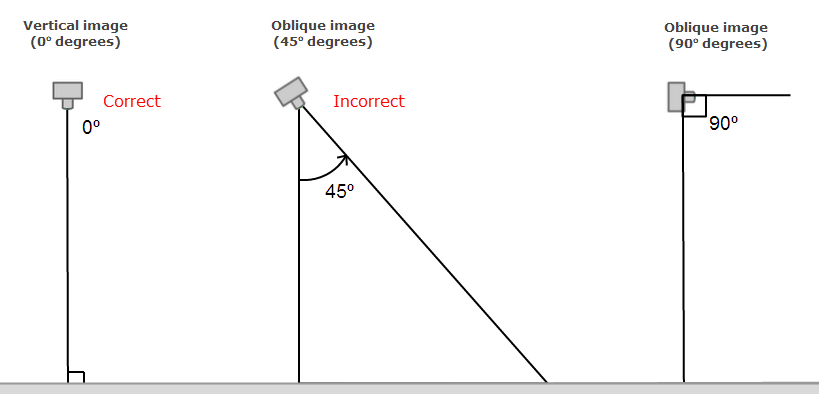
- 이미지는 반드시 수직 방향, 즉 아래쪽을 향하도록 촬영해야 합니다. 수직 방향 이미지란 항공 사진을 수직으로, 즉 바로 아래쪽을 향하도록 촬영한 사진을 말합니다. 카메라가 비스듬한 각도로 촬영된 경우 처리가 실패합니다. 일부 앱은 0°를 아래쪽으로, 일부 앱은 90°를 아래쪽으로 설정합니다
- 자동 노출을 사용하세요.
- 원본 해상도로 이미지를 촬영하십시오. 화면 비율을 변경하지 마십시오. 화면 비율을 변경하면 사용 가능한 데이터 양이 줄어들고 카메라 지원이 중단될 수 있습니다.
- 일정한 조명 조건이 중요합니다. 흐린 날씨 또는 맑은 날씨 모두 고품질 결과물을 얻을 수 있습니다. 간헐적인 햇빛과 구름은 정사영상에 왜곡을 유발할 수 있습니다.
- 왜곡 보정 기능을 사용하지 마십시오. 만약 이 기능이 있다면, 리모컨으로 이미지를 캡처하기 전에 꺼두십시오.
- 왜곡 보정 기능이 꺼져 있으면 이미지 모서리에 검은색 테두리가 나타납니다
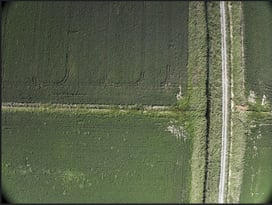
- 왜곡 보정 기능이 꺼져 있으면 이미지 모서리에 검은색 테두리가 나타납니다
- "고도 최적화" 기능은 드론 비행 후반부에 수직 방향이 아닌 각도에서 이미지를 촬영하게 할 수 있으므로 사용을 피하십시오. 이는 데이터 처리 품질에 악영향을 미칠 수 있습니다.
- 태양이 천저에 가까울 때(너무 높이 떠 있을 때) 비행을 피하세요. 그러면 과열 지점이 생길 수 있습니다
- 비행 경로는 (가능하다면) 태양에 수직이어야 합니다.
더 자세한 정보는 다음을 참조하세요
이미지를 캡처하세요
비행 매개변수가 결정되면 비행 계획을 수립하여 비행 애플리케이션을 통해 드론에 업로드해야 합니다. 일반적으로 iOS 또는 Android 기기용 앱인 이 애플리케이션은 입력된 비행 매개변수에 따라 드론 비행을 자동화합니다.
하지만 Pix4D의 모든 소프트웨어는 이미지 획득 앱에 구애받지 않습니다. PIX4Dfields 이미지 품질이 양호하고 이미지가 겹치는 한, 사실상 모든 비행 애플리케이션에서 획득한 이미지를 처리할 수 있습니다. 타사 비행 앱에 대한 자세한 내용은 " Pix4D 소프트웨어와 함께 사용할 수 있는 이미지 획득 앱은 무엇입니까?"를
임무 계획을 세운 후, 비행 계획을 드론에 업로드하고 자동화 시스템이 드론을 조종하도록 하십시오.
다운로드 및 처리

드론이 착륙하면 드론에서 SD 카드를 꺼내 PIX4Dfields에서 프로젝트를 생성하고 이미지(.tiff 또는 .jpg) 또는 이미지가 담긴 폴더를 가져오기만 하면 됩니다. 그러면 즉시 이미지 처리가 시작됩니다.
이미지 가져오기에 대한 자세한 내용은 이미지 가져오기 및 처리 단계 - PIX4Dfields
처리 옵션에 대한 자세한 내용은 다음을 참조하세요: 처리 옵션 - PIX4Dfields
처리 후 정사영상에 아티팩트가 나타나는 경우: 스티칭 아티팩트 - PIX4Dfields
경우 PIX4Dfields 오류 R009가 발생하는 오류 R0009 - PIX4Dfields
경우 PIX4Dfields : PIX4Dfields 충돌 문제 해결
시각화 및 분석
처리가 완료되면 미리 정의된 지수 템플릿을 사용하여 복잡한 식생 분석을 수행하거나 내장된 지수 계산기를 사용하여 사용자 지정 지수를 생성할 수 있습니다. 주석을 .
내보내기 및 공유
협업을 강화하려면 에 공유 기능을 PIX4Dcloud 사용하여 결과물을 공유하거나 , 추가 분석을 위해 데이터를 농장 관리 소프트웨어 또는 타사 GIS 소프트웨어로 내보낼 수 있습니다.