
매직 툴에 접근하는 방법
색인 아이콘 옆에 있는 매직 아이콘 을 클릭하여 해당 도구에 액세스하세요 .

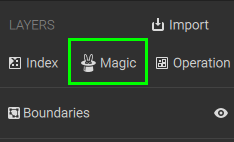
[1] 레이어 선택
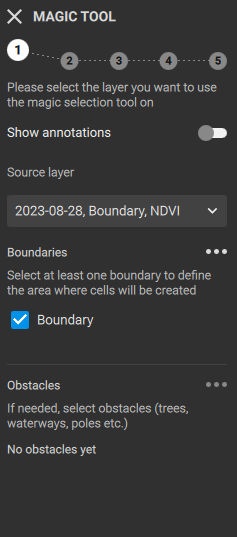
매직 도구는 경계 없이는 사용할 수 없습니다. 경계를 생성 그렇지 않으면 '계속 ' 버튼이 비활성화됩니다.
- 이 도구를 사용할 때 도움이 될 수 있는 주석을 숨기거나 표시합니다.
- 매직 툴이 실행될 소스 레이어를 선택하세요 .
- 매직 툴이 작동할 영역의 경계를 소스 레이어에서 선택합니다.
- 필요한 경우 장애물을 선택하세요. 이 영역들은 마법 도구를 사용하면 버려집니다.
[2] 그리드 생성
매직 툴을 사용할 때는 분류를 위해 그리드를 생성해야 합니다 . 그리드의 정의는 다음과 같은 측면을 기반으로 합니다.
- 셀 크기: 지도에서 감지해야 하는 구조물을 대략적으로 나타낼 수 있는 셀 크기를 선택하십시오. 제초제 국소 살포 작업을 계획할 때 셀 크기는 장비의 단면적이나 작업 폭과 일치할 수 있습니다.
허용되는 최소 셀 크기는 지면 샘플링 거리(GSD)의 32배입니다. 예를 들어, 정사영상 해상도가 1cm/픽셀인 경우 사용 가능한 최소 셀 크기는 32cm입니다. - 회전: 회전 슬라이더를 사용하여 그리드의 방향을 조정할 수 있습니다. 최적의 결과를 얻으려면 그리드를 작물 재배 방향 또는 주요 주행 경로 방향과 일치시키십시오.
- 수평 이동: 필요에 따라 그리드를 수평으로 이동할 수 있습니다. 마우스 휠을 사용하여 각 값을 더 작은 단계로 미세 조정할 수 있습니다.
- 수직 오프셋: 필요에 따라 그리드를 수직으로 이동할 수 있습니다. 마우스 휠을 사용하여 각 값을 더 작은 단계로 미세 조정할 수 있습니다.
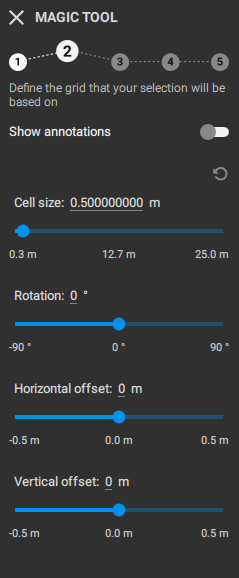
그리드 생성에 필요한 값을 모두 설정했으면 "마법 시작"을. AI가 데이터 구조를 학습하는 데 보통 몇 초밖에 걸리지 않습니다.
참고: 결과는 오른쪽 상단의 되돌리기 버튼을 클릭하여 되돌릴 수 있습니다.
[3] 선택 사항: 선택 항목 설명
- 선택하려는 대상을 구체적으로 설명해 주세요. (예: "사탕수수밭의 엉겅퀴", "돌멩이" 등)
이렇게 하면 도구의 성능을 향상시키는 데 도움이 됩니다.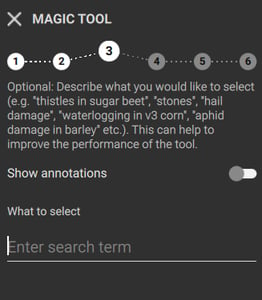
- 을 클릭하세요 .
[4] 라벨링
이 단계에서는 AI가 작업을 시작할 수 있도록 필요한 세포 와 필요하지 않은 세포에 라벨을 붙입니다
- 최소 3개의 수배 구역을 표시해야 합니다.
- 원하는 셀을 선택한 후에는 원하지 않는 셀을 선택하는 작업을 계속해야 합니다 . 이는 필수적인 단계입니다. 원하지 않는 셀은 사이드바를 통해 선택하거나 Shift 키를 누른 상태에서 모드를 일시적으로 반전시켜 선택할 수 있습니다.
- 각 셀 유형(필요, 필요 없음)에 대해 세 가지 레이블을 지정하면 매직 툴이 전체 필드에서 유사한 영역을 즉시 찾아냅니다.
- 더 많은 레이블을 추가하여 매직 툴을 더욱 학습시키고 탐지 성능을 향상시킬 수 있습니다.
- 만약 실수로 셀이 선택되었다면, 다시 클릭하면 선택이 해제됩니다.
- 이 단계를 완료한 후에는 정리 단계로 진행하십시오.
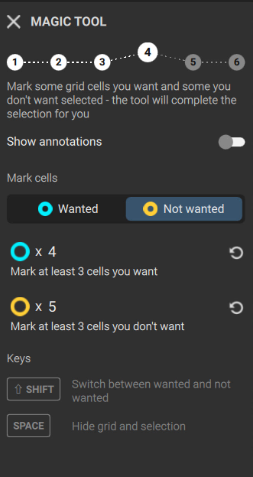
셀의 선택을 해제하거나 삭제하려면 해당 셀을 다시 클릭하면 선택이 해제됩니다.
[5] 정리
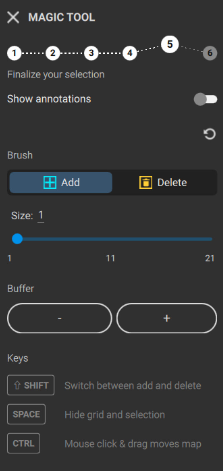
결과에 대한 수정은 정리 단계에서 이루어집니다
- 브러시 섹션 에서 선택 영역에 셀을 추가 하거나 삭제 하고 브러시 크기를 조정할 수 있습니다.
- Ctrl 키를 누른 상태에서 커서를 클릭하고 드래그하여 한 줄에 여러 셀을 칠할 수 있습니다.
- Shift 키를 누른 상태로 모드를 반전시키세요.
- 버퍼 을 사용하면 선택 영역에 요소를 체계적으로 추가하거나 뺄 수 있습니다.
- 메뉴 오른쪽 상단에 있는 되돌리기 버튼을 클릭하면 초기 선택 항목으로 돌아갈 수도 있습니다.
[6] 출력 설정
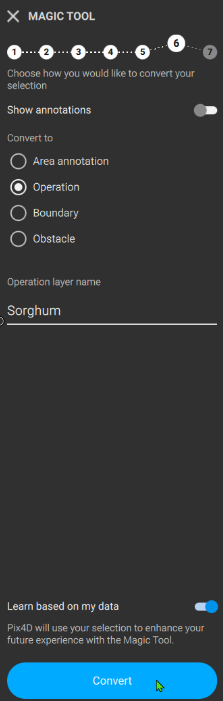
탐지된 내용은 다음과 같이 변환될 수 있습니다
- 영역 주석: 탐지 결과는 영역 주석으로 저장됩니다. 이는 잡초 군락, 작물 피해 탐지, 면적 측정 등에 유용합니다.
- 운영: 탐지된 정보는 표적 작전을 생성하는 데 사용되며, 이를 통해 처방 지도 생성 프로세스가 가속화됩니다.
- 경계: 감지된 영역은 경계로 저장됩니다. 이는 매직 도구를 사용하여 필드 경계를 표시할 때 유용합니다.
- 장애물: 감지된 항목은 장애물로 저장됩니다. 이는 예를 들어 매직 툴을 사용하여 임무에서 피해야 할 나무를 감지할 때 유용합니다.
- 각 그리드 셀당 하나의 서브폴리곤을 비활성화하는 것이 좋습니다 . 이렇게 하면 셀이 병합되어 형상이 더 단순해집니다.
- 설명적인 작업 계층 이름을.
- '내 데이터를 기반으로 학습 ' 을 켜면 매직 툴이 사용자의 데이터를 기반으로 학습할 수 있는 옵션이 제공됩니다. 이 데이터는 향후 더 많은 매직 툴을 위한 익명화된 학습 데이터로 사용됩니다!
- 변환을 클릭하세요 .
매직 툴의 출력 결과를 활용하는 방법은 무엇인가요?
매직 툴의 결과물은 내보내기 메뉴 에서 내보낼 수 있습니다 .
부분 살포 또는 가변 살포를 수행할 때는 대상 작업을 6단계에서 '작업'을 선택하여 직접
매직 툴 출력물을 대상 작업에 사용하면 해당 파일은 트랙터, 지상 살포기, 살포 드론 및 기타 장비에서 사용할 수 있게 됩니다.
사용 사례:
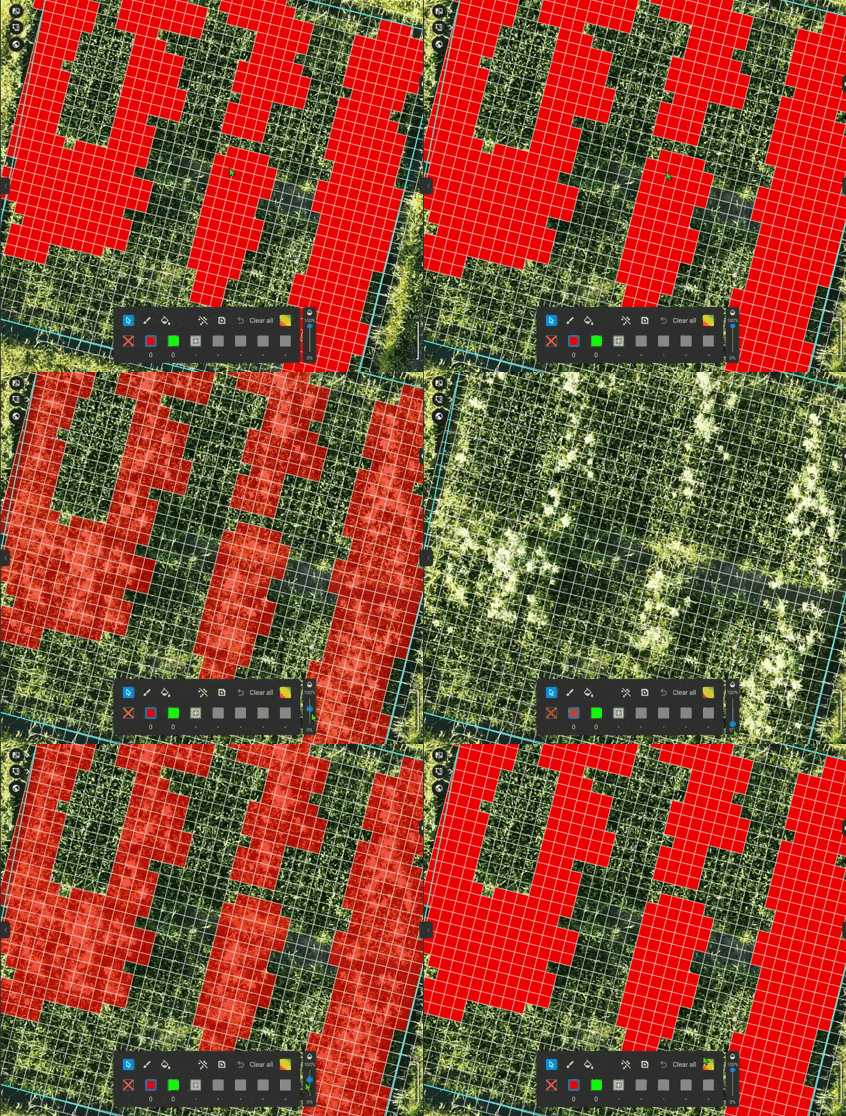
- 목초지 잡초 탐지(녹색 바탕에 녹색)
- 땅콩 속의 수수 (녹색 바탕에 녹색)
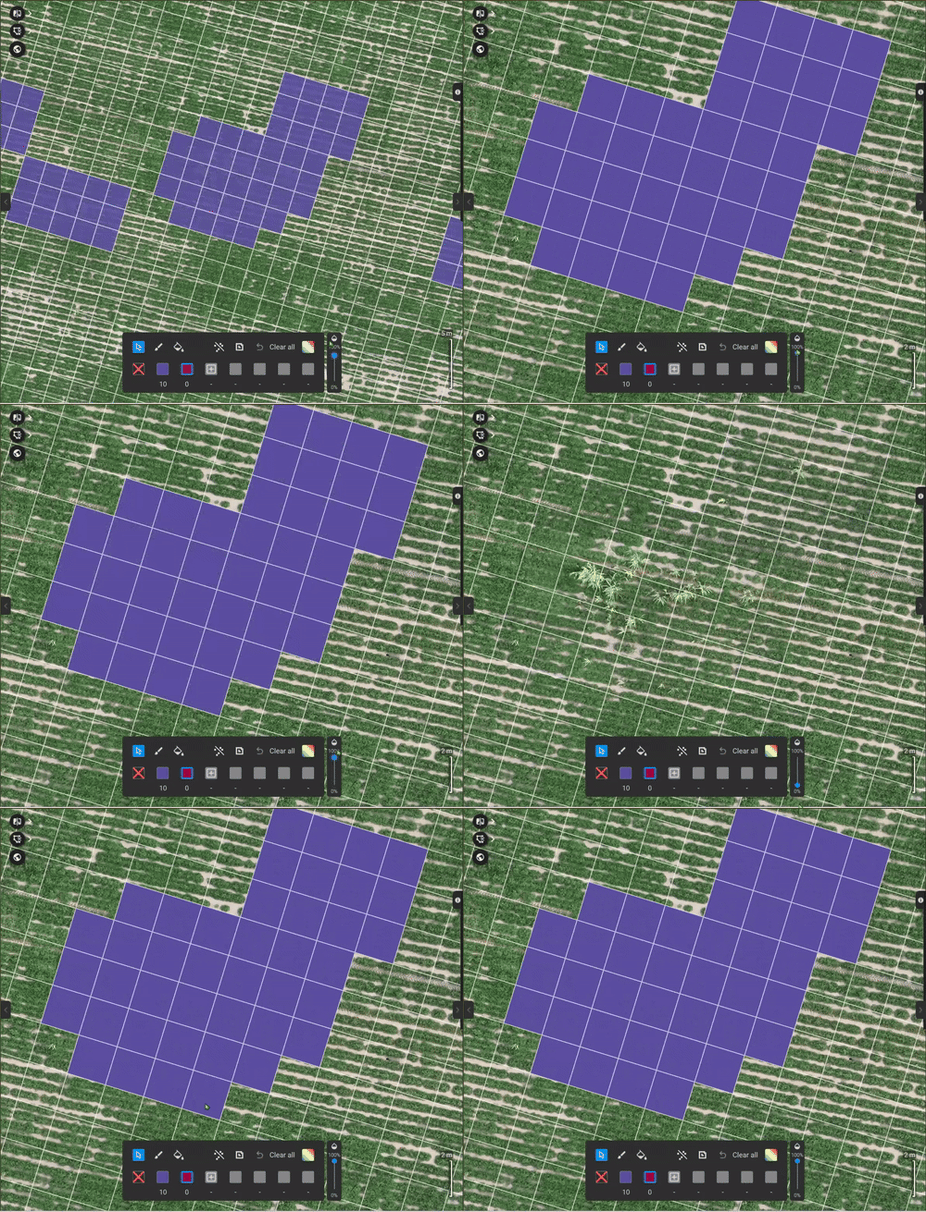
- 사초과(Cyperaceae) 식물에 감염된 벼
문제 해결
- R0017: 그리드를 생성할 수 없습니다.
- 사용자 이름에 공백이 없는지 확인하십시오. 예를 들어, "User 1"을 "User1"로 변경하십시오.
- R00018: 주석 형식이 잘못되었습니다. 이 오류는 사용자 이름에 특수 문자(악센트 기호, 가운데 대시)가 포함되어 있을 경우 발생할 수 있습니다