관련 기사:
| 조직 관리 - 개요 | 리소스에 대한 팀 액세스 제어 | 라이선스에 대한 팀 액세스 제어 |
입장:
- PIX4Dcloud Teams 또는 PIX4Dcloud Enterprise 라이선스가 필요합니다.
- https://account.pix4d.com/home 에서 로그인하세요 .
- 이 기능은 에게만 제공됩니다 PIX4Dcloud Teams 및 PIX4Dcloud . Enterprise 고객 자세한 내용은 영업팀에 문의 하십시오
이 기사에서는
에 대한 팀 액세스 제어 개요
라이선스 액세스 권한 부여
라이선스 사용 현황 확인 사용
중인 시트 해제
팀 액세스 제어를 사용한 데이터 세트 처리
공유를 통한 데이터 세트 시각화 PIX4Dcloud
API 자격 증명에 대한 팀 액세스 제어
라이선스 액세스 취소
라이선스에 대한 팀 액세스 제어 개요
조직 관리에서 팀 접근 제어의 관점에서 구성원은 조직 역할이 없는 사람을 의미합니다. 구성원의 접근 권한은 조직 내에서 초대받은 특정 리소스(폴더, 사이트 또는 데이터 세트)로 제한됩니다.
정보:
- 이 기능은 PIX4Dcloud Teams 및 PIX4Dcloud Enterprise 고객에게만 제공됩니다.
- 라이선스 자리를 확보하려면 사용자는 먼저 조직(소유자, 관리자, 편집자, 열람자 또는 회원) 또는 PIX4Dcloud 리소스(회원 역할)에 직접 초대되어야 합니다.
라이선스 접근 권한은 조직 내 사용자의 역할( 소유자, 관리자, 편집자, 열람자 또는 회원)에 따라 결정됩니다.
-
소유자, 관리자 및 편집자는 조직에서 사용 가능한 모든 라이선스에 대한 사용 권한을 자동으로 갖습니다.
- 조직 차원에서 소유자 또는 관리자 역할로 접근 권한이 부여된 경우, 독자 및 회원은 라이선스를 받을 자격이 있을 수 있습니다
-
좌석 배정은 데스크톱 소프트웨어 및 모바일 앱으로 제한됩니다.
-
클라우드 제품에는 사용자 계정 할당 방식이 없습니다. 클라우드 제품에서 적절한 권한으로 데이터 세트에 접근할 수 있는 권한은 해당 리소스의 역할과 연결됩니다.
라이선스 접근 권한 부여
조직 수준에서 소유자 및 관리자 만 데스크톱 라이선스에 대한 액세스 권한을 부여할 수 있습니다.
-
PIX4D 계정 에 로그인하세요 .
-
관련 조직을 선택하고 대시보드를.
-
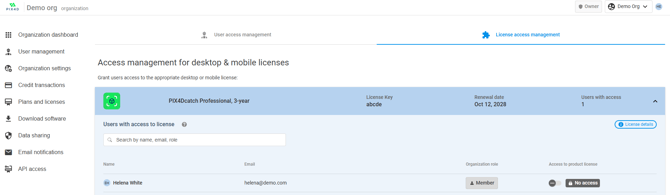
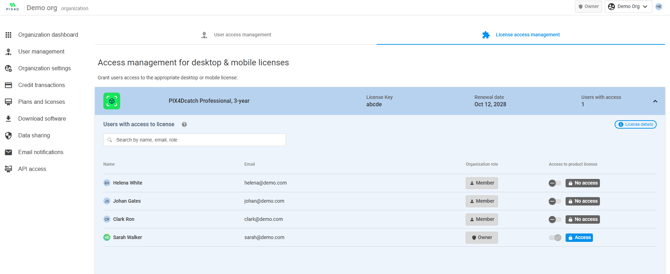
사용자 관리 > 라이선스 액세스 관리 로 이동합니다 .
-
원하는 라이선스를 확인하려면 'v' 를 클릭하여 라이선스 세부 정보를 펼치세요 .
-
이 목록에는 조직 초대에 응한 모든 사용자가 표시됩니다.
-
-
필요한 사용자에게 접근 권한을 부여하십시오.
라이선스의 좌석 사용 현황 확인
사용자 계정 사용 여부 확인은 데스크톱 라이선스에 대해서만 가능합니다.
좌석 점유율을 확인하려면:
-
PIX4D 계정 에 로그인하세요 .
-
조직을 선택하고 대시보드를.
-
플랜 및 라이선스 > 라이선스 로 이동하세요 .
-
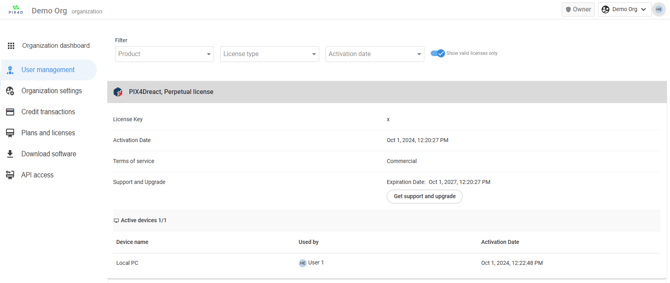
원하는 라이선스를 찾고 활성 장치 정보를 검토하십시오.
어떤 사용자가 좌석을 차지하고 있는지 확인하려면:
-
PIX4D 계정 에 로그인하세요 .
-
조직을 선택하고 대시보드를.
-
플랜 및 라이선스 > 라이선스 로 이동하세요 .
-
원하는 라이선스에서 활성 장치 > 사용 정보 항목을 확인하세요.
점유된 좌석 해제
참고: 로그아웃하면 PIX4D 데스크톱 라이선스 사용 권한을 해제할 수 있습니다.
데스크톱 라이선스 또는 앱에서 사용 중인 자리를 해제하려면 다음 단계를 따르세요
-
PIX4Dmatic: 사용자 아이콘 아래에서 계정 > 장치 관리자 > 사용자 아이콘 아래의 좌석 회수를 선택하십시오.
-
기기 비활성화 기능은 다음 버전부터 사용할 수 있습니다 1.67.0.
-
-
PIX4Dsurvey: 사용자 아이콘 아래에서 장치 관리자 > ⋮ > 좌석 회수를 선택하세요.
-
PIX4Dcatch: 계정 설정조직을 선택하고 릴리스를.
-
신청이 비활성화된 경우, 해당 좌석은 12시간.
-
-
PIX4Dfields / PIX4Dreact: 원격 비활성화는 지원되지 않습니다. 사용자는 로그아웃 라이선스를 해제할 수 있습니다.
-
PIX4Dmapper:
-
소프트웨어에서 오른쪽 상단 모서리에 있는 사용자 아이콘을 클릭하고 로그아웃을하거나
-
조직 포털에서 다음 경로를 따라 진행하세요. 플랜 및 라이선스 > 라이선스 > PIX4Dmapper > 활성 장치 > 장치 비활성화. 자세한 내용은 원격 장치 비활성화 - PIX4Dmapper.
-
PIX4Dcloud 를 이용한 데이터셋 처리
PIX4Dcatch에서:
-
PIX4Dcloud 와 PIX4Dcatch 라이선스가 서로 다른 조직에 속해 있는 경우 , 프로젝트 업로드 마법사 의 계정 및 조직 항목 에서 올바른 조직을 선택하십시오 .
-
'업로드 위치' 에서 데이터 세트 처리를 위한 폴더 또는 사이트를 선택하세요. 사용자의 역할은 해당 리소스에서 '편집자'보다 높아야 합니다. 자세한 내용은 FAQ - 조직 관리 페이지를 참조하세요 .
-
경우 PIX4Dcloud 와 다른 조직에 있는 PIX4Dcatch 지정할 수 있습니다 PIX4Dcloud 에서 PIX4Dcatch 다음 단계를 따라 와 다른 조직 선택하기 PIX4Dcloud 라이선스 PIX4Dcatch.
- 조직 수준에서는 소유자, 관리자 또는 편집자 역할을 가진 사용자 , 폴더 또는 사이트에서는 멤버 편집자 또는 멤버 관리자 역할을 가진 사용자만 데이터 세트를 처리할 수 있습니다
-
PIX4Dmatic에서 제공:
-
프로젝트를 생성하고 처리 옵션을 선택한 후 파일 > PIX4Dcloud > PIX4Dcloud. 에서의 처리로 이동하십시오
-
업로드 위치를 정의할 때 대상 폴더 또는 사이트에서 사용자의 역할이 편집자보다 높아야 합니다. 자세한 내용은 의 프로세스 PIX4Dcloud - PIX4Dmatic.
- 조직 수준에서는 소유자, 관리자 또는 편집자 역할을 가진 사용자 , 폴더 또는 사이트에서는 멤버 편집자 또는 멤버 관리자 역할을 가진 사용자만 데이터 세트를 처리할 수 있습니다
PIX4Dmapper에서:
- 프로젝트를 생성하고 처리 옵션을 선택한 후 다음으로 이동하세요 프로젝트 > 프로젝트 파일 업로드...
- 에서는 업로드 위치를 지정할 수 없으므로 PIX4Dmapper데이터 세트는 PIX4Dcloud 루트에서 직접 처리됩니다. 조직 수준에서 소유자 , 관리자 또는 편집자 역할 만 접근 권한이 있으며, 읽기 전용 또는 구성원은 접근할 수 없습니다 .
안내: 데이터셋을 업로드하는 처리 워크플로가 PIX4Dmapper 로 PIX4Dcloud 곧 크게 변경될 예정입니다. 자세한 내용은 종료 공지"를 PIX4Dmapper 클라우드 제품의.
Share를 통해 PIX4Dcloud 로 데이터셋 시각화
데이터 세트는 에서 직접 공유하고 시각화할 수도 있습니다 PIX4Dcloud. 사용자는 조직 수준에서 소유자 , 관리자 또는 편집자 역할을 보유하거나, 대상 리소스(폴더 또는 사이트)에서 멤버 관리자 또는 멤버 편집자 역할을 보유해야 합니다
-
PIX4Dmatic: 파일 > PIX4Dcloud > 로 공유 PIX4Dcloud…다음 입력, 출력 및 업로드 위치를 선택합니다.
-
PIX4Dsurvey: 파일 > 로 공유 PIX4Dcloud…레이어, 출력 및 업로드 위치를 선택한 다음 공유를.
-
PIX4Dfields: 오른쪽 상단에서 내보내기 > 공유를레이어와 업로드 위치를 선택한 다음 업로드를.
-
PIX4Dreact: 오른쪽 상단에서 내보내기 > 공유를레이어와 업로드 위치를 선택한 다음 업로드를.
API 자격 증명에 대한 팀 액세스 제어
모든 조직 구성원이 API 자격 증명을 생성할 수 있는 것은 아닙니다. 다음 조직 역할은 새로운 client_id/client_secret 쌍을 생성할 수 있는 권한을 가지고 있습니다.
- 소유자
- 관리자
- 편집자
다음 역할은 API 자격 증명을 생성할 수 없습니다
- 조직 리더
- 조직 내 일부 리소스에 대해 관리자, 편집자 또는 읽기 권한을 가진 구성원입니다
라이선스 접근 권한 취소
조직 수준의 소유자 및 관리자 만 데스크톱 라이선스에 대한 액세스 권한을 취소할 수 있습니다.
데스크톱 라이선스 또는 앱에 대한 액세스 권한을 취소하려면 다음 단계를 따르세요
-
PIX4D 계정 에 로그인하세요 .
-
조직을 선택하고 대시보드를.
-
사용자 관리 > 라이선스 액세스 관리 로 이동합니다 .
-
원하는 라이선스를 확인하려면 'v' 를 클릭하여 라이선스 정보를 펼치세요 .
-
이 화면에는 조직 초대에 응한 모든 사용자가 표시됩니다.
-
-
권한을 취소해야 하는 사용자의 접근을 차단합니다.