
이 문서에서는 PIX4Dmapper 가 처리 후 생성하는 출력 결과를 설명합니다.
새 프로젝트를 생성한 후
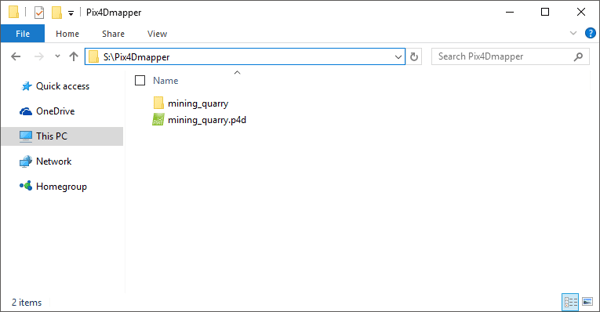
새 프로젝트를 생성하면 새 프로젝트 마법사 의 '생성 위치' 에서 선택한 경로에 다음 항목들이 생성됩니다.
- 프로젝트 이름: 이 폴더에는 프로젝트의 모든 파일이 저장됩니다.
- projectname.log: 이 파일에는 프로젝트에서 수행된 다양한 작업에 대한 정보가 저장됩니다.
- projectname.p4d에서 프로젝트가 열립니다 PIX4Dmapper . 이 파일에는 사용된 좌표계, 선택된 프로젝트 처리 옵션, 사용된 카메라, 원본 이미지, 수동으로 표시된 기준점, 가져온 GCP 및 프로젝트에 그려진 객체에 대한 정보가 저장됩니다.

프로젝트 폴더 구조에 대한 자세한 내용은 프로젝트 폴더 구조 페이지를.
1단계 후. 초기 처리
1. 초기 처리 단계가 시작되면 project_name 폴더 내에 1_initial 이라는 폴더가 생성되고 , 이 폴더에는 1단계의 모든 결과가 저장됩니다.
이 폴더에는 다음과 같은 폴더가 포함되어 있습니다
- 이미지: 기본적으로 생성되지 않으며, 원본 이미지와 카메라 모델의 왜곡 매개변수를 사용하여 왜곡이 보정된 이미지를 저장합니다.
- params : 1. 초기 처리 : 메뉴 프로세스 > 처리 옵션... > 1. 초기 처리 > 보정의 내보내기 섹션 에서 카메라 내부 및 외부, AAT, BBA 가 선택된 경우 생성됩니다. 이 폴더에는 내부 및 외부 카메라 매개변수, 초기 및 최적화된 GCP 위치 등 처리 중에 계산된 다양한 매개변수가 포함된 여러 파일이 저장됩니다. 자세한 내용은 "출력 매개변수 폴더에는 무엇이 포함되어 있습니까?"를 참조하십시오 .
- project_data: 소프트웨어가 다양한 처리 단계에 필요한 여러 파일을 저장합니다.
- 보고서: 항상 생성됩니다. 품질 보고서를 저장합니다.
1 단계 초기 처리가 완료되면 품질 보고서가 생성됩니다. 이 보고서에는 처리 옵션, 1단계 결과 및 프로젝트 정확도 관리 정보가 포함되어 있습니다 . ( 품질 보고서 사양 참조 )
프로젝트 폴더 구조에 대한 자세한 내용은 프로젝트 폴더 구조 페이지를.
2단계 이후. 포인트 클라우드 및 메시
2. 포인트 클라우드 및 메시 생성 단계가 시작되면 project_name 폴더 내에 2_densification 이라는 폴더가 생성되고 , 이 폴더에는 2단계의 모든 결과가 포함됩니다.
이 폴더에는 다음과 같은 폴더가 포함되어 있습니다
- 3d_mesh: 선택한 다양한 형식으로 3D 텍스처 메시를 저장합니다. 기본적으로 .obj 파일과 텍스처에 대한 관련 이미지 파일, 그리고 .fbx 파일 형식이 생성됩니다.
- project_name_simplified_3d_mesh_OSGB: 다중 LOD 메쉬를 .osgb 형식으로 저장합니다.
- project_name_simplified_3d_mesh_SLPK: 다중 LOD 메쉬를 .slpk 형식으로 저장합니다.
- point_cloud: 선택한 다양한 형식으로 포인트 클라우드를 저장합니다. 기본적으로 .las 파일 형식만 생성됩니다.
- project_data: 소프트웨어에서 다양한 처리 단계에 필요한 여러 파일, 포인트 클라우드 및 처리 옵션에서 선택한 기타 출력물을 .p4b 형식으로 저장합니다. .p4b 파일은 PIX4Dmapper.
단계인 포인트 클라우드 및 메시 생성이 완료되면 품질 보고서가 업데이트되어 다시 열립니다. 새 정보에는 포인트 클라우드 밀집화 세부 정보 및 처리 옵션( 품질 보고서 사양)
프로젝트 폴더 구조에 대한 자세한 내용은 프로젝트 폴더 구조 페이지를.
3단계 이후. DSM, 정사영상 및 색인
3 단계인 DSM, 정사영상 및 색인 작업이 시작되면 project_name 폴더 내에 3_dsm_ortho 라는 폴더가 생성되고 , 이 폴더에는 3단계의 모든 결과가 저장됩니다.
이 폴더에는 다음과 같은 폴더가 포함되어 있습니다
- 1_dsm: 선택한 다양한 형식(.tif, .las, .laz, .xyz)으로 래스터 DSM(2.5D)과 그리드 DSM(2.5D)을 저장합니다.
- 2_mosaic: 직교 모자이크 이미지(투명도 포함 및 미포함)를 저장합니다.
- google_tiles: Google 지도 타일과 KML 파일을 저장합니다.
- dtm (선택 사항): DTM을 저장합니다.
- 추가 옵션 (선택 사항):
- contours: 등고선을 저장합니다.
- project_data: 프로젝트 관련 데이터를 저장합니다.
- meditor: Mosaic Editor를 사용할 때 데이터를 저장합니다.
단계인 DSM, 정사영상 및 인덱스 처리가 완료되면 품질 보고서가 업데이트되어 다시 열립니다. 새 정보에는 DSM, 정사영상 및 인덱스 세부 정보와 처리 옵션( 품질 보고서 사양).
프로젝트 폴더 구조에 대한 자세한 내용은 프로젝트 폴더 구조 페이지를.
rayCloud를 사용한 후
레이클라우드를 사용하여 객체를 생성할 때 다음과 같은 경우가 있습니다
- 새로운 폴리라인 추가 (레이클라우드에서 폴리라인을 그리는 방법).
- 새로운 표면(rayCloud에서 표면을 그리는 방법).
- 새 처리 영역 (처리 영역 사용 방법 - PIX4Dmapper).
- 새로운 비디오 애니메이션 궤적 (rayCloud에서 비디오 애니메이션 궤적을 만드는 방법).
이러한 객체들은 .p4d 프로젝트 파일의 내용의 일부로 저장됩니다. 또한 이러한 객체들은 다양한 파일 형식을 사용하여 파일로 내보낼 수도 있습니다.
- RayCloud에서 객체 내보내기 (RayCloud에서 객체를 내보내는 방법).
- 포인트 클라우드 내보내기 (포인트 클라우드를 내보내는 방법).
- 삼각형 메쉬 내보내기(삼각형 메쉬를 내보내는 방법 ).
하지만 다음과 같은 일부 출력은 내보낼 수 없습니다
- 클리핑 박스 (rayCloud에서 클리핑 박스를 사용하는 방법).
- 직교평면 (새로운 직교평면을 그리는 방법).
레이클라우드에서 포인트 클라우드를 편집하거나(레이클라우드에서 포인트 클라우드를 편집하는 방법 참조), 수동 연결점 또는 GCP를 추가 및 표시하거나, 카메라를 활성화 또는 비활성화하는 등의 다른 변경 사항은 .p4d 프로젝트 파일에 저장되며 내보낼 수 있습니다.
프로젝트 폴더 구조에 대한 자세한 내용은 프로젝트 폴더 구조 페이지를.
볼륨을 사용한 후
볼륨은 선택 사항이며 다음과 같은 용도로 사용할 수 있습니다.
- 부피를 그리고 시각화하세요.
- 부피를 측정하세요.
- 볼륨을 가져오고 내보냅니다.
더 자세한 정보:
- 볼륨 사용 설명서: 다양한 기능에 대한 전체 설명: 메뉴 보기 > 볼륨.
Volumes 사용 방법에 관한 글 :
- 입체 도형 그리는 방법: 입체 도형을 그리는 방법.
- 볼륨 가져오기 방법: 볼륨 목록에 볼륨을 가져오는 방법.
- 볼륨 내보내기 방법: 볼륨을 내보내는 방법.
- 볼륨 편집 방법: 볼륨을 편집하는 방법.
- 포인트 클라우드를 편집한 후 볼륨을 업데이트하는 방법: 포인트 클라우드를 편집한 후 볼륨을 업데이트하는 방법.
- 부피 계산을 위한 기준면 선택 방법: 부피 계산에 적합한 기준면은 무엇인가요?
- 부피 계산을 위해 비축물에서 물체를 제거하는 방법: 부피 계산을 위해 비축물에서 물체를 제거하는 방법.
- 수집된 측정값에 대한 자세한 정보는 메뉴 보기 > 볼륨 > 사이드바 > 개체를 참조하십시오.
Volumes에서 볼륨을 생성하면 해당 볼륨은 .p4d 프로젝트 파일에 저장됩니다.
볼륨은 다양한 파일 형식으로 내보낼 수도 있습니다. 볼륨 내보내기 방법은 여기를 참조하세요.
부피에 대해 계산된 측정값은 클립보드에 복사하여 스프레드시트나 텍스트 편집기에 붙여넣을 수 있습니다. 메뉴 보기 > 부피 > 사이드바 > 개체.
- 포인트 클라우드를 내보내려면 다음 경로를 따르세요. 메뉴 보기 > 레이클라우드 > 왼쪽 사이드바 > 레이어 > 포인트 클라우드 .
- 포인트 클라우드를 편집할 수 있습니다. RayCloud에서 포인트 클라우드를 편집하는 방법은 다음과 같습니다.
- 3D 텍스처 메시를 내보내려면 다음 경로를 따르세요. 메뉴 보기 > 레이클라우드 > 왼쪽 사이드바 > 레이어 > 삼각형 메시 .
프로젝트 폴더 구조에 대한 자세한 내용은 프로젝트 폴더 구조 페이지를.
모자이크 편집기를 사용한 후
모자이크 편집기를 사용하여 편집할 때 변경 사항은 편집기 폴더( 프로젝트 폴더 구조 )에 저장됩니다. 이 폴더는 오른쪽 사이드바에서 내보내기를 선택하여 모자이크를 저장할 때 선택한 프로젝트 경로에 생성됩니다
내보낸 편집된 모자이크 파일은 결과 폴더에 저장된 생성된 모자이크 파일 을 덮어씁니다
- 내보낼 모든 변경 사항이 저장되었는지 확인하십시오.
- 편집된 모자이크를 내보내면 3단계에서 생성된 모자이크 (DSM, 정사영상 및 색인).
- 처리 옵션에서 선택하면 그리드 DSM과 다양한 정사영상 형식(GeoTIFF, Google Maps Tiles 등)이 다시 생성됩니다.
프로젝트 폴더 구조에 대한 자세한 내용은 프로젝트 폴더 구조 페이지를.
지수 계산기를 사용한 후
인덱스 계산기를 사용할 때, 각 작업에 따라 서로 다른 출력 결과가 생성, 수정 또는 삭제됩니다.
섹션 1. 반사율 지도
- 반사율 맵을 생성할 때여러 폴더가 생성됩니다.
- 인덱스 계산기 출력 결과를 저장할 폴더:
...\project_name\4_index\
- DSM 파일(.tif)을 저장할 폴더:
...\project_name\4_index\dsm
- 반사율 지도(.tif) 파일을 저장할 폴더:
...\project_name\4_index\reflectance
제 3장 색인 지도
- 인덱스 맵/인덱스 그리드를 생성할 때 여러 폴더가 생성됩니다.
- 섹션 2. 영역에 정의된 영역을 기반으로 생성된 모든 인덱스 맵/인덱스 그리드를 저장하는 폴더입니다. 영역 : . ..\project_name\4_index \indices
- 섹션 2에 정의된 영역을 기반으로 생성된 각 인덱스 맵/인덱스 그리드에 대한 폴더입니다. 영역 : . ..\project_name\4_index \indices \Index_Name
- 사용자 정의 인덱스 수식을 편집할 때
- 새로운 인덱스 수식을 만들 때
- 인덱스 공식은 .p4d 프로젝트 파일에 저장됩니다.
- 사용자 정의 인덱스를 삭제할 때
- 인덱스 수식이 .p4d 프로젝트 파일에서 삭제됩니다.
섹션 5. 수출
- 지수 값과 비율을 셰이프파일로 내보낼 때
- 인덱스 값 및 비율 파일(.shp)은 섹션 4. 클래스의 클래스 설정을 기반으로 생성되어 ...\project_name\4_index\indices\Index_name
폴더에 project_name_index_indexName_regionName
이라는 이름으로 저장됩니다
- 색상 인덱스 맵을 내보낼 때
- 컬러 인덱스 맵 파일(.tif, .png, .jpg 및 .kml)은 다음 폴더에 저장됩니다.
...\project_name\4_index\indices\Index_name
파일 이름은
project_name_rgba_indexname
프로젝트 폴더 구조에 대한 자세한 내용은 프로젝트 폴더 구조 페이지를.
매개변수를 변경하거나 내보낸 후
사용자 카메라 모델 데이터베이스
카메라 모델을 수정하거나 새 카메라 모델을 생성할 때, 새 카메라 모델 정보는 사용자의 카메라 모델 데이터베이스에 저장됩니다. 카메라 모델 데이터베이스는 .xml 파일로 내보낼 수 있으며, 사용자가 선택한 경로에 저장할 수 있습니다.
지상 기준점(GCP)
이미지에 표시된 지상 기준점(GCP) 위치는 선택한 경로에 저장된 파일로 내보낼 수 있습니다. GCP/MTP 관리자에서 GCP/수동 연결점 표시를 내보내는 방법은 다음을 참조하십시오.
프로젝트 폴더 구조에 대한 자세한 내용은 프로젝트 폴더 구조 페이지를.